※本記事はプロモーションを含みます。
※本記事の料金・機能・回数は2026年10月時点の目安です。変更されることがあるため、最新情報は必ず公式サイトで確認してください。
「ミリキャンバスって聞いたことはあるけど、どこの会社のサービス?」「無料でどこまで使えるの?」「Canvaと何が違うの?」——デザインツールを選ぶとき、こうした疑問で手が止まる方は多いのではないでしょうか。
ミリキャンバス(MiriCanvas)は、ブラウザだけで資料・SNS画像・チラシなどを作れるデザインツールです。テンプレートに加えて、AIでスライドの下書きや画像・文章を作る機能も入っています。
この記事では、2026年10月時点の公式情報と報道をもとに、次の内容を初心者向けに中立の立場で整理しました。
- 運営会社とセキュリティ認証(安全性の根拠)
- 商用利用で「できること/できないこと」
- AI機能と、無料プランで使える回数の目安
- 料金プラン、会員登録と二次認証の手順、Canvaとの違い
読み終えるころには、「自分は無料で十分か、Proにするか、Canvaにするか」を判断できるはずです。
👉 まずは無料プランで使い勝手を確かめてみましょう。ブラウザですぐ試せます(2026年10月時点で無料プランあり)。

ミリキャンバス(MiriCanvas)とは?3行でわかる概要
先に結論を3行でまとめます。
- 韓国の株式会社ミリディ(Miridih)が運営する、ブラウザで使うデザインツール(サービス開始は2019年7月と報じられています)
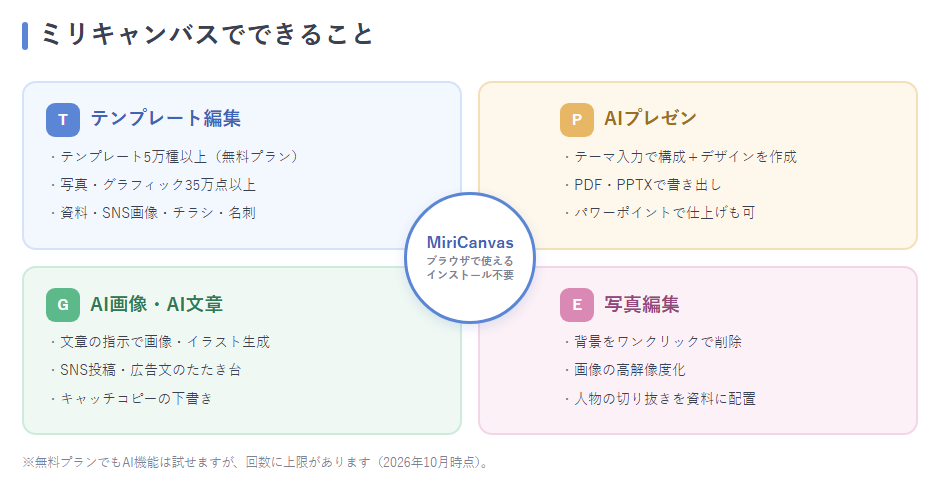
- テンプレート5万種以上・写真やグラフィック35万点以上を無料プランで使える(2026年10月時点・公式の料金ページの表記)
- AIプレゼン・AI画像・AI文章・背景削除などのAI機能つき。無料でも試せますが、回数に上限があります
インストールは不要で、WindowsでもMacでもブラウザがあれば使えます。iOSアプリ「ミリキャンバス: 簡単デザイン作成」も公開されているため、スマホからの軽い編集にも対応しています。
作れるものの例は次のとおりです。
| カテゴリ | 例 |
|---|---|
| 資料 | プレゼン資料、提案書、研修スライド |
| SNS・Web | Instagram投稿、Xのヘッダー、ブログのアイキャッチ |
| 印刷物 | チラシ、名刺、ポスター |
| その他 | ロゴ、サムネイル、簡単な図解 |
ひとことで言えば、「デザインの知識がなくても、テンプレートとAIで“それらしい形”まで短時間で持っていけるツール」です。
運営会社と安全性:ミリディのセキュリティ認証とデータの扱い
「韓国の会社のサービスで大丈夫?」という不安は、検索でもよく見られます。ここでは判断材料を事実ベースで並べます。
運営会社
ミリキャンバスを運営しているのは、韓国の株式会社ミリディ(Miridih)です。韓国メディアの報道(Venturesquare)では、サービス開始は2019年7月、海外の累計加入者は120万人超(2025年9月時点)とされています(いずれも報道ベースの数値)。
情報セキュリティ認証
2026年6月4日の報道によると、ミリディは次の3つの認証を同時に取得し、認証の範囲にミリキャンバスが含まれるとされています。
| 認証 | ざっくり言うと |
|---|---|
| ISMS-P | 韓国の情報保護・個人情報保護の管理体制に関する認証 |
| ISO/IEC 27001 | 情報セキュリティ管理の国際規格 |
| ISO/IEC 27701 | プライバシー情報管理(個人情報の扱い)の国際規格 |
※出典は報道記事(Venturesquare、2026年6月)です。ミリディ公式の発表文は当サイトでは確認できていないため、気になる方は公式サイトのお知らせ等で確認してください。
認証の取得は「一定の管理体制が第三者の審査を受けている」ことを示す材料にはなりますが、事故が起きないことの保証ではありません。この点はどのクラウドサービスでも同じです。
入力したデータはAIの学習に使われる?
miralabの解説記事では「利用者のデータはAI学習に使わない」と紹介されています。ただし、当サイトでは公式の一次情報(プライバシーポリシー等の原文)をまだ確認できていません。業務で使う場合は、利用前にプライバシーポリシーを必ず確認してください。
安全に使うための3つのルール
- 顧客の個人情報や社外秘の数字は入力・アップロードしない
- パスワードは使い回さず、登録後にアカウントのセキュリティ設定を確認する
- 会社で使う場合は、情報システム部門のクラウド利用ルールに沿う
商用利用はできる?OKな使い方とNGな使い方
ミリキャンバスで作ったデザインは、条件を守れば商用利用できます。ただし「何でもOK」ではありません。公式ヘルプ(ライセンスの説明)をもとに整理すると、次のようになります。
| 使い方 | 可否の目安 | ポイント |
|---|---|---|
| 自社の広告・チラシ・SNS投稿に使う | OKとされる | 規約の範囲内で利用 |
| 依頼を受けてデザインを制作・納品する | 条件付きでOK | ライセンス第6条の条件を満たす必要あり |
| ミリキャンバスで作ったデザインを「見本」として販売サイトや受注サイトに出し、注文・販売を受ける | NG | 公式ヘルプで禁止と明記 |
| そのほかの禁止事項 | 第9条を参照 | 素材の扱いなどを確認 |
※2026年10月時点で当サイトが公式ヘルプの抜粋から確認した内容です。規約は改定されることがあるため、仕事で使う前に必ず公式の利用規約・ライセンス原文を確認してください。
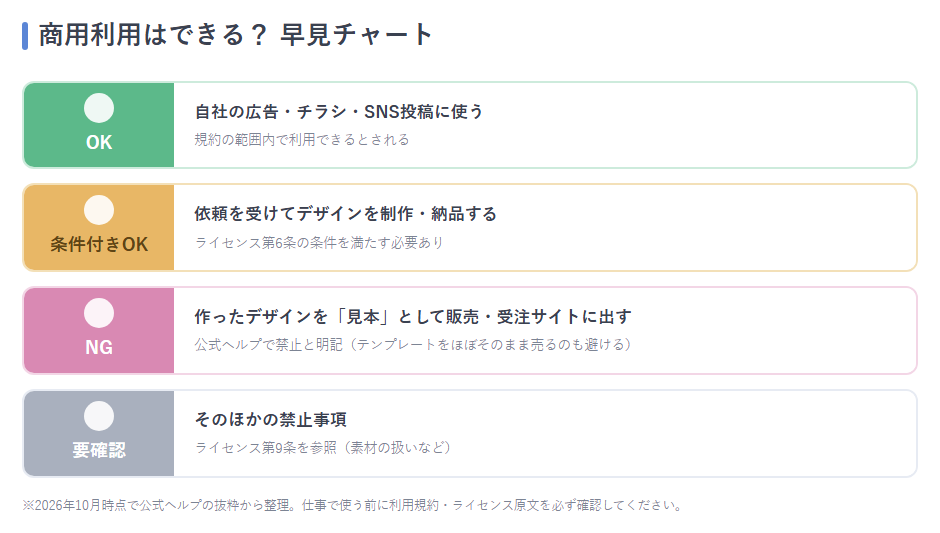
特に注意したいのが、テンプレートをほぼそのまま「自分の作品」として売る使い方です。ハンドメイドやスキル販売のサイトに、ミリキャンバス製のデザインを見本として出品するのは避けましょう。
また、AIで生成した画像や文章は「AIが作ったから権利の問題はない」とは限りません。実在の人物・ロゴ・キャラクターに似ていないかは、自分の目で確認する習慣をつけてください。
ミリキャンバスのAI機能でできること(資料・画像・文章・背景削除)
ミリキャンバスが「AIデザインツール」と呼ばれるのは、テンプレートに加えて生成AIの作成支援が入っているからです。主な機能は4つです。
① AIプレゼンテーション
テーマを入力すると、スライドの構成(アウトライン)とデザインをAIがまとめて作ります。完成したら、PDF・PPTX(パワーポイント形式)などで書き出せます。PPTXで書き出して、パワーポイントで仕上げる流れも取れます。
② AI画像生成
文章で指示すると、イメージに合う画像・イラストを作ります。デザインに入れる素材を、ほかのツールに移らずその場で用意できるのが便利です。画像生成AIをもっと広く比べたい方は、画像生成AIツール比較も参考にしてください。
③ AI文章作成
SNS投稿・広告・ブログなどの文章のたたき台を作ります。スライドの説明文やキャッチコピーに悩んだときの下書きに向いています。
④ AI写真編集(背景削除・高解像度化)
写真の背景をワンクリックで消す、画像を高解像度にする、といった編集ができます。人物写真を切り抜いて資料に置く作業が楽になります。
すぐ使える指示(プロンプト)の例も載せておきます。
📝 AIプレゼンの入力例
「中小企業の経営者向けに、生成AI導入のメリットと注意点を説明する提案資料。全10枚程度。落ち着いた青系の配色で、最後にまとめと次のアクションを入れて。」
📝 AI画像の入力例
「白い机の上にノートパソコンとコーヒーカップ、自然光、やわらかい雰囲気、文字は入れない」
AIの出力は「丸投げで完成」ではありません。AIで下書き → 人が事実確認と表現を整えるのが現実的な使い方です。
料金プラン:無料とProの違い(AI回数の上限表つき)
ミリキャンバスには、主に無料プランとProプランがあります(法人向けのプランもあります)。
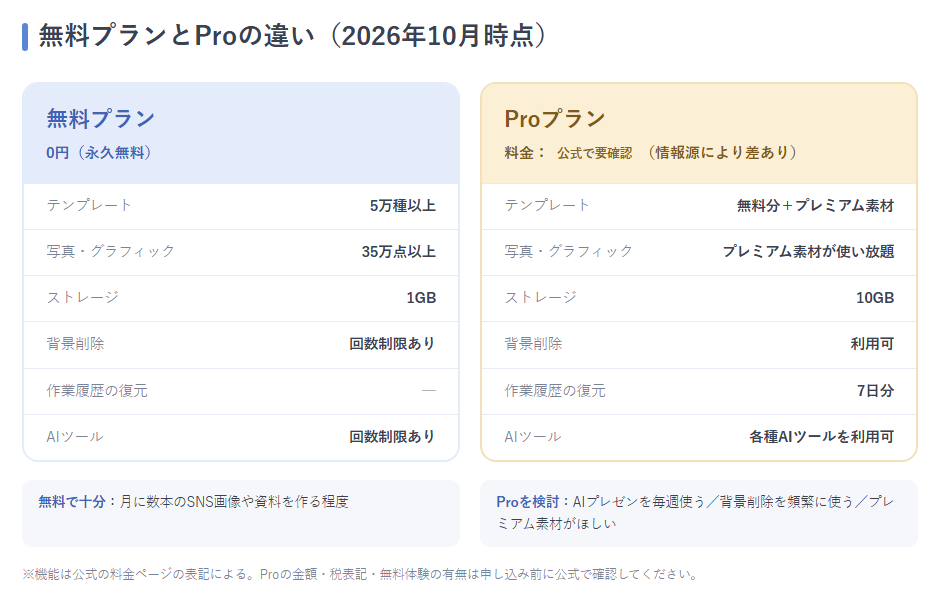
無料プランとProの違い(2026年10月時点)
| 項目 | 無料プラン | Proプラン |
|---|---|---|
| 料金 | 0円(永久無料) | 比較サイトでは月額980円(年払いで月790円)とする情報が多い一方、月額1,500円とする情報もある。公式で要確認 |
| テンプレート | 5万種以上 | 無料分+プレミアム素材 |
| 写真・グラフィック | 35万点以上 | プレミアム素材が使い放題 |
| ストレージ | 1GB | 10GB |
| 背景削除 | 回数制限あり | 利用可 |
| 作業履歴の復元 | ― | 7日分 |
| AIツール | 回数制限あり | 各種AIツールを利用可 |
※無料プランの内容とProの機能は公式の料金ページの表記によります。Proの金額は、比較サイトでは月額980円(年払いで月790円)とする情報が多い一方、月額1,500円とする情報もあります。また、比較サイトの間では税込か税抜かの表記も分かれています(公式の料金ページには「税込み価格」と表記されています。2026年10月時点)。申し込み前に公式の料金ページで必ず確認してください。
無料プランのAI回数の目安
| AI機能 | 無料プランの上限(目安) |
|---|---|
| AIプレゼン | 月3〜5回程度(情報源により異なる) |
| AI画像 | 1日200クレジット |
| AI文章 | 1日10回 |
| 背景削除・高解像度化 | 1日5回 |
| PPTダウンロード | 1日3回 |
※比較サイト(ITreview、2026年8月時点)などの二次情報をもとにした目安です。情報源によって数値に差があるため、実際の上限は画面で確認してください。
Proの無料体験について
Proの無料体験は、情報源によって「30日間」とするものと「すでに終了」とするものがあり、2026年10月時点で当サイトでは確認できていません。なお、公式の料金ページには無料体験の記載はありません(2026年10月時点)。申し込み画面で体験の有無を確認してください。
どちらを選ぶ?
- 月に数本のSNS画像や資料を作る程度 → 無料プランで十分なことが多い
- AIプレゼンを毎週使う/背景削除を頻繁に使う/プレミアム素材がほしい → Proを検討
おすすめの順番は、「無料で始めて、回数や素材が足りなくなったらPro」です。無料で使えるほかのツールも見たい方は、無料AIツールおすすめもあわせてどうぞ。
👉 Proの機能や最新の料金は、公式の料金ページで確認できます。まずは無料プランで回数の上限を体感してから判断するのが安心です。
【重要】会員登録と二次認証(メール認証)の手順
ミリキャンバスを使い始めるには、会員登録が必要です。ここでは、登録から二次認証(メール認証)までの流れを具体的に説明します。メール認証は、なりすまし登録を防いでアカウントを守るための大切なステップです。
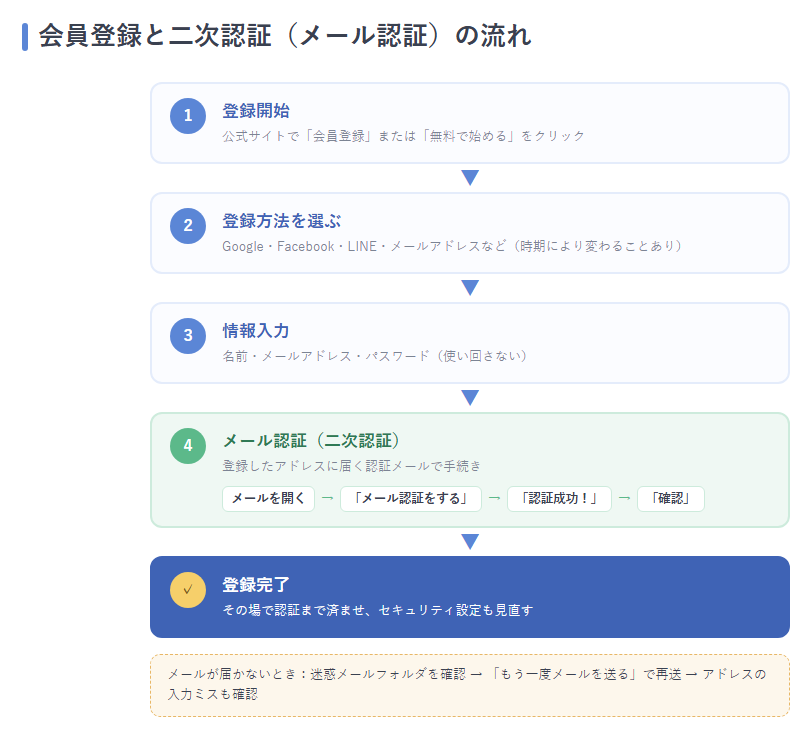
ステップ1|会員登録を始める
公式サイトを開き、「会員登録」または「無料で始める」をクリックします。
ステップ2|登録方法を選ぶ
Google・Facebook・LINE・メールアドレスなどから選べます(表示される選択肢は時期により変わることがあります)。SNSアカウントを使うと入力の手間が減りますが、ここではメールアドレスで登録する流れを説明します。
ステップ3|必要な情報を入力する
名前・メールアドレス・パスワードを入力します。パスワードはほかのサービスと使い回さず、推測されにくいものにしましょう。
ステップ4|二次認証(メール認証)を行う
入力が終わると、登録したメールアドレスにミリキャンバスから認証メールが届きます。これが「二次認証(メール認証)」です。
- 届いたメールを開く
- メール本文の「メール認証をする」をクリックする
- 「認証成功!」の画面が出たら「確認」をクリックする
- これで会員登録が完了です
📦 数分待ってもメールが届かないときは、迷惑メールフォルダを確認してください。見当たらない場合は、登録画面の「もう一度メールを送る」から再送できます。メールアドレスの入力ミスもあわせて確認しましょう。
メール認証を済ませないと、一部の機能が使えないことがあります。登録したらその場で認証まで終わらせるのがおすすめです。登録後は、アカウント設定でセキュリティまわりの項目も一度見直しておくと安心です。
使い方:デザイン作成からダウンロードまで(AIプレゼン6ステップ)
登録が済んだら、目玉機能のAIプレゼンで1本作ってみましょう。AIプレゼンはパソコンのブラウザで操作するのがおすすめです。
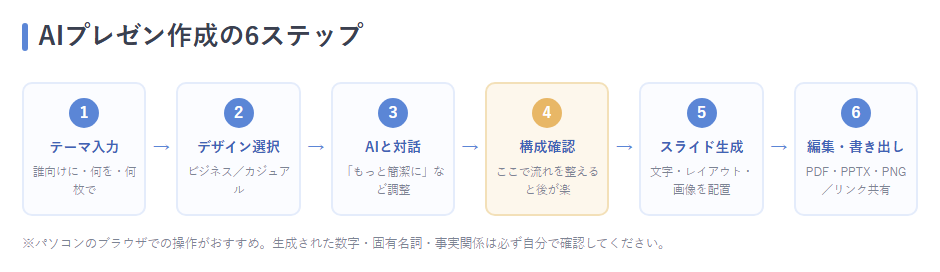
ステップ1|テーマを入力する
作りたい資料のテーマを入力します。「誰向けに・何を・何枚で」まで書くと、狙いに近い下書きが出やすくなります(前の章の入力例を参照)。
ステップ2|デザインのスタイルを選ぶ
ビジネス向け・カジュアルなど、用途に合う雰囲気を選びます。
ステップ3|AIに追加の指示を出す
「もっと簡潔に」「事例のページを追加して」など、方向性を調整します。
ステップ4|構成(アウトライン)を確認する
見出しの並びを確認し、順番の入れ替えや不要な項目の削除をします。ここで流れを整えておくと、あとの修正がぐっと楽になります。
ステップ5|スライドを生成する
文字・レイアウト・画像がまとめて配置されたスライドができあがります。
ステップ6|編集して書き出す
文言や配置を整えたら、ダウンロードからPDF・PPTX・PNGなどの形式を選んで書き出します。リンクで共有することもできます。
💬 生成された数字・固有名詞・事実関係は必ず自分で確認してください。AIは下書きの時短、仕上げは人、という分担が現実的です。
テンプレートから作る場合は、「テンプレートを検索 → 文字と写真を差し替え → 色とフォントを調整 → ダウンロード」の4ステップで完了します。スライド作成AIをほかのツールと比べたい方は、資料作成AIツール比較も参考になります。
活用シーン:SNS画像・資料・チラシでの使い方
ミリキャンバスはプレゼン以外にも幅広く使えます。代表的なシーンと、使う機能の組み合わせをまとめました。
| シーン | 使う機能 | 進め方のコツ |
|---|---|---|
| 営業・提案資料 | AIプレゼン+PPTX書き出し | AIで骨組み → パワーポイントで社内の書式に合わせる |
| SNS投稿画像 | テンプレート+AI画像 | 素材をAIで作り、文字入れはテンプレートで |
| ブログのアイキャッチ・図解 | テンプレート+背景削除 | 写真を切り抜いて余白を広めに取る |
| 研修・授業スライド | AIプレゼン | 構成をAIで作り、具体例は自分で足す |
| チラシ・名刺 | 印刷向けテンプレート | 文字の大きさと余白を印刷前に確認 |
テンプレートをそのまま使うと「どこかで見た」見た目になりがちです。配色・フォント・余白の3点を少し変えるだけでも、印象はかなり変わります。
ミリキャンバスとCanvaの違い【比較表】
比べられることが多いのがCanvaです。どちらが優れているかではなく、用途で選ぶのがポイントです。
| 比較項目 | ミリキャンバス | Canva |
|---|---|---|
| 無料プラン | あり(テンプレート5万種以上・ストレージ1GB) | あり |
| 有料プランの料金 | Pro:比較サイトでは月額980円(年払いで月790円)とする情報が多い一方、月額1,500円とする情報もある。公式で要確認 | Canvaプロ:年11,800円/人、ビジネス:年18,800円/人 |
| AI機能 | AIプレゼン・AI画像・AI文章・背景削除など | 各種AI機能あり(内容はプランで異なる) |
| 操作感 | 機能が絞られていてシンプル | 機能が多く自由度が高い |
| 日本語テンプレート | 日本語テンプレートが用意されている | 世界中の幅広いテンプレート |
| 向いている人 | 手早く日本語の資料やSNS画像を作りたい人 | 機能の豊富さやチームでの共同作業を重視する人 |
※料金は2026年10月時点の目安です。ミリキャンバスProの金額は比較サイトなどの二次情報、Canvaは公式料金ページの表記(Canvaプロ 年11,800円/人。税込・税抜の表記なし)によります。機能・料金は変更されるため、最新は各公式で確認してください。
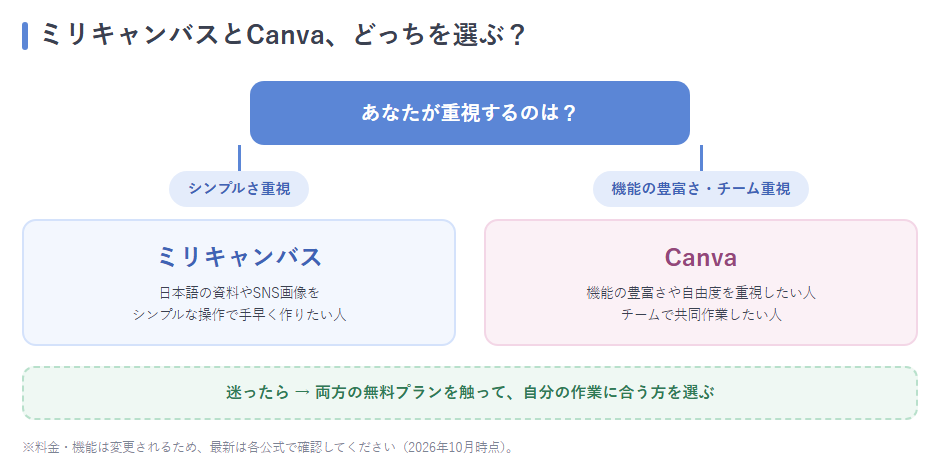
選び方の目安は次のとおりです。
- 日本語の資料やSNS画像を、シンプルな操作で手早く作りたい → ミリキャンバス
- 機能の豊富さや自由度を重視したい、チームで使いたい → Canva
- 迷ったら両方の無料プランを触ってみる → 自分の作業に合う方が一番確実です
Canvaの使い心地については、当サイトのCanva評判レビュー記事(公開準備中)でも詳しく解説する予定です。AIツール全体を見比べたい方は、AIツールおすすめ総合比較もご覧ください。
👉 シンプルさを重視するなら、まずはミリキャンバスの無料プランで1枚作ってみてください。合わなければCanvaと比べてから決めても遅くありません。
評判と向いている人・向かない人/注意点
メリットとデメリット
| メリット | デメリット・注意点 |
|---|---|
| 無料プランでもテンプレート・素材が多い | 無料プランはAI機能の回数に上限がある |
| インストール不要、ブラウザですぐ使える | Proの料金や無料体験の条件が情報源によってまちまちで、公式確認が必要 |
| 日本語テンプレートが用意されている | テンプレートそのままだと「ありがち」な見た目になりやすい |
| AIプレゼン → PPTX書き出しで、パワーポイントとも組み合わせやすい | AIの出力は事実確認と手直しが前提 |
| 背景削除やAI画像まで1つで完結 | 凝ったデザインや大人数でのチーム運用は、ほかのツールが合う場合もある |
利用者の評判
レビューサイトITreviewに載っている利用者レビュー(2026年10月確認時点で10件・平均4.2。投稿期間は2025年4月〜2026年5月)を見ると、次のような傾向がありました。
- 良い点:テンプレートや素材が多く、デザインの知識がなくても見栄えのよい資料やバナーを作れる。PowerPointやCanvaに近い感覚で操作でき、制作時間を短くできた
- 改善点①:日本向けのテンプレートや日本語フォントの選択肢をもっと増やしてほしい、という要望が複数ある
- 改善点②:テンプレートの絞り込みが粗く、目的のものを探すのに時間がかかる。AIで作ったスライドは図と文字が重なることがあり、最後の調整が必要
※件数が少ないため、あくまで傾向として参考にしてください。
向いている人
- 提案資料やプレゼンの作成時間を短くしたい営業・企画職
- デザインは苦手でも、見た目を整えたい個人事業主・フリーランス
- 授業や研修のスライドを効率よく作りたい教員・研修担当
- SNS画像やブログのアイキャッチを自分で作りたい運用担当者
向かない人
- 細かいデザインを一から作り込みたいデザイナー
- 社外秘の情報を扱う資料が中心で、社内ルール上クラウドツールを使いにくい人
- 大人数のチームで共同編集・素材管理まで1つのツールで行いたい人
使う前に確認したい3つの注意点
- 商用利用のルール:見本として販売するなどの使い方は禁止。利用規約の原文を確認する
- データの扱い:プライバシーポリシーを確認し、機密情報は入れない
- 料金と無料体験:申し込み前に公式の料金ページで金額・税表記・体験の有無を確認する
よくある質問/まとめ
よくある質問
Q. ミリキャンバスは無料で使えますか?
A. はい。2026年10月時点で永久無料のプランがあり、テンプレート5万種以上・写真やグラフィック35万点以上・ストレージ1GBが使えます。AI機能には回数の上限があります。
Q. ミリキャンバスは安全ですか?
A. 運営会社のミリディは、ISMS-P・ISO/IEC 27001・ISO/IEC 27701の認証を取得し、その範囲にミリキャンバスが含まれると報じられています(2026年6月の報道)。ただし認証は事故が起きない保証ではないため、個人情報や社外秘情報は入れない使い方をおすすめします。
Q. 入力したデータはAIの学習に使われますか?
A. miralabの解説記事では「使わない」と紹介されていますが、当サイトでは公式の一次情報を確認できていません。プライバシーポリシーで確認してください。
Q. 商用利用はできますか?
A. 自社の広告やSNS投稿などには使えます。依頼を受けての制作・納品は条件付きで可能です。一方、作ったデザインを見本として販売サイトに出して注文を受ける使い方は禁止されています。規約の原文を確認してください。
Q. 二次認証(メール認証)は必須ですか?
A. 会員登録の際、届いた認証メールの「メール認証をする」をクリックして認証を完了させる流れです。届かない場合は迷惑メールフォルダを確認し、「もう一度メールを送る」で再送できます。
Q. スマホでも使えますか?
A. iOSアプリ「ミリキャンバス: 簡単デザイン作成」があります。ただし、AIプレゼンのように画面を広く使う作業は、パソコンのブラウザの方が操作しやすいです。
Q. Proの料金はいくらですか?
A. 比較サイトでは月額980円(年払いで月790円)とする情報が多い一方、月額1,500円とする情報もあります。比較サイトの間では税込・税抜の表記も分かれています(公式の料金ページには「税込み価格」と表記。2026年10月時点)。申し込み前に公式で確認してください。
まとめ
- ミリキャンバスは、韓国の株式会社ミリディが運営するブラウザ型のデザインツール。テンプレートとAIで資料・SNS画像・チラシを手早く作れる
- 安全性の材料として、ISMS-P・ISO/IEC 27001・ISO/IEC 27701の認証取得が報じられている。ただし機密情報は入れないのが基本
- 商用利用は自社利用はOK、受注制作は条件付き、見本販売はNG。規約の原文を確認する
- 無料プランでも十分試せる。AIの回数や素材が足りなくなったらProを検討する
- 会員登録では、二次認証(メール認証)まで済ませてアカウントを有効にしておく
次の一歩としては、無料で登録して、AIプレゼンかSNS画像を1つ作ってみるのがおすすめです。実際に手を動かすと、無料で足りるか、Proが必要か、Canvaの方が合うかがはっきりします。
👉 まずは無料プランで1本作ってみましょう。料金・回数の最新情報は公式サイトで確認できます(2026年10月時点の情報です)。

本記事は、AIツール・デザインツールを複数比較している当サイト運営者が、公式情報・報道をもとに作成しています。
最終更新:2026年10月