

「ChatGPTが話題だけど、そもそもどうやって始めるの?」「お金はかかるの?登録は難しい?」——そんな不安で一歩を踏み出せていませんか。
結論から言うと、ChatGPTはメールアドレスかGoogleアカウントがあれば、5分ほどで無料で使い始められます。難しい設定もアプリの審査もありません。
この記事では、PC・スマホそれぞれの登録手順を画像付きで、初心者がつまずくポイントまで含めて解説します。さらに、登録後に最初に試すべき使い方、無料版と有料版の違い、初心者がやりがちな失敗まで一通り押さえます。読み終わるころには「とりあえず使ってみる」のハードルがゼロになっているはずです。
※本記事はプロモーションを含みます。
📌 この記事でわかること
- ChatGPTとは何か(30秒でわかる基礎)
- PC/スマホでの登録手順(画像付き)
- 登録後すぐ試せる基本の使い方
- 無料版と有料版(Plus等)の違いと選び方
- 初心者がやりがちな失敗と対策
1. ChatGPTとは?まず30秒で押さえる基礎
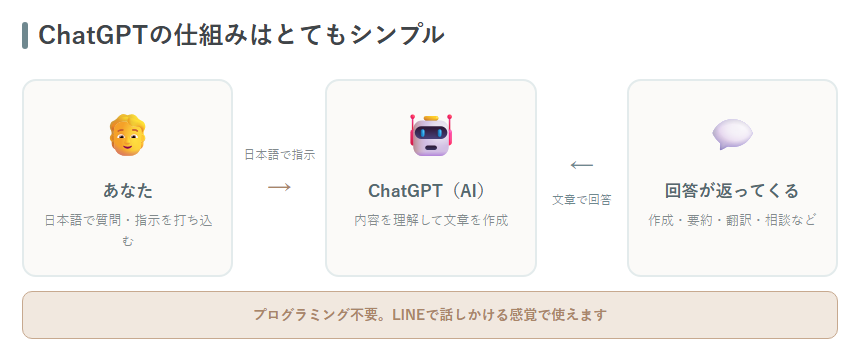
ChatGPT(チャットジーピーティー)は、米OpenAI社が開発した対話型のAIサービスです。チャット画面に日本語で質問や指示を打ち込むだけで、文章作成・要約・翻訳・相談・アイデア出しなどをこなしてくれます。
イメージとしては、「どんな質問にも答えてくれて、文章も書いてくれる優秀なアシスタントが、画面の向こうに常駐している」感覚に近いです。プログラミングの知識は一切いりません。LINEで友達にメッセージを送るのと同じように、自然な日本語で話しかければOKです。
💬 「AI=難しそう」と身構える必要はありません。ChatGPTは“検索エンジンと相談相手の中間”のような存在。まずは触ってみるのが一番の近道です。
何ができるの?代表的な用途
- 文章を書く:メール、ブログの下書き、自己紹介文など
- 要約する:長い文章やニュースを数行にまとめる
- 調べ物の相談:用語の意味、考え方の整理
- 翻訳・言い換え:日本語⇄英語、硬い文を柔らかく
- アイデア出し:献立、プレゼント案、企画のたたき台
仕事での具体的な使いこなしはChatGPTの仕事での使い方で詳しく解説しています。まずは本記事で「使い始める」ところまで進めましょう。
2. 【PC編】ChatGPTの登録手順を画像付きで解説
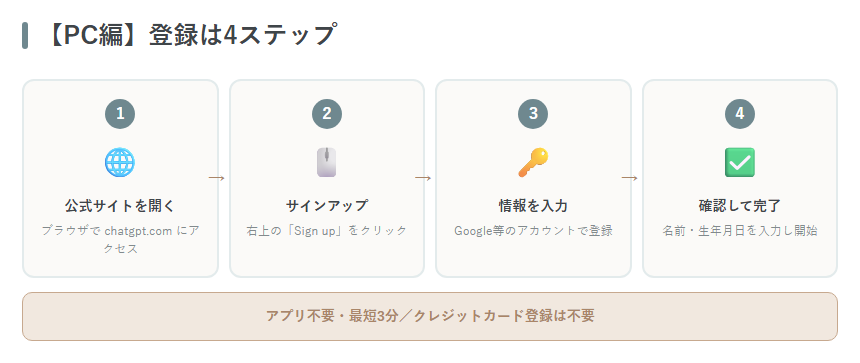
PC(パソコン)から始める場合は、アプリのインストールは不要です。ブラウザ(Chrome、Edge、Safariなど)だけで使えます。
ステップ1:公式サイトにアクセスする
ブラウザで 「chatgpt.com」 にアクセスします。検索エンジンで「ChatGPT」と検索すると、似た名前の非公式サイトや広告が上位に出ることがあります。URLが chatgpt.com(運営:OpenAI)であることを必ず確認してください。
⚠️ 「ChatGPT 無料」「ChatGPT 日本語版」などをうたう非公式アプリ・サイトには、月額課金を抜き取る悪質なものも存在します。公式は
openai.com/chatgpt.comのみと覚えておきましょう。
ステップ2:「サインアップ」をクリック
トップページ右上の 「サインアップ(Sign up)」 をクリックします。すでにアカウントがある人は「ログイン(Log in)」です。
ステップ3:アカウントを作成する
登録方法は主に次の4つから選べます。Googleアカウントでの登録が最も早くておすすめです。
| 登録方法 | 必要なもの | こんな人に |
|---|---|---|
| Googleアカウント | Gmail等のGoogleアカウント | 最速で始めたい人(推奨) |
| Microsoftアカウント | Outlook等のアカウント | 普段Microsoftを使う人 |
| Appleアカウント | Apple ID | iPhone/Macユーザー |
| メールアドレス | 任意のメール+パスワード | SNS連携を避けたい人 |
メールアドレスで登録する場合は、パスワードを設定すると確認メールが届くので、本文内の「メールアドレスを確認する」ボタンを押せば完了です。
ステップ4:名前・生年月日を入力
画面の案内に沿って、名前と生年月日を入力します(年齢制限の確認のため)。電話番号によるSMS認証を求められる場合もあります。これで登録は完了。すぐにチャット画面が開きます。
💬 ここまで早ければ3分ほど。クレジットカードの登録は不要で、無料版はこのまま使い始められます。
3. 【スマホ編】公式アプリの登録手順(iPhone/Android)
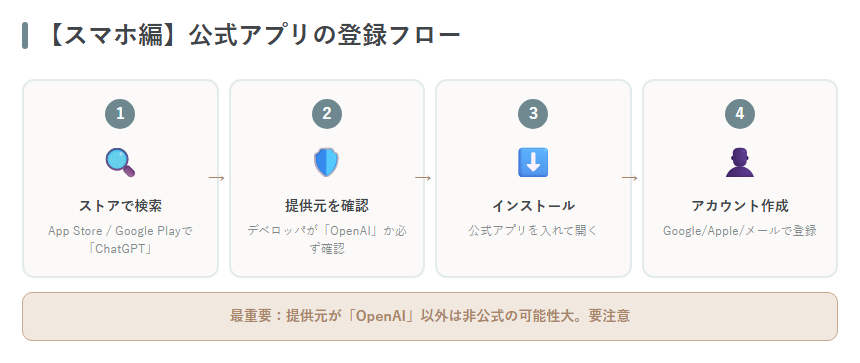
スマホで使うなら、ブラウザでもアクセスできますが、公式アプリを入れると音声入力なども使えて便利です。アプリは無料です(2026年6月時点・公式で確認)。
ステップ1:ストアで「ChatGPT」を検索
- iPhone:App Storeを開く
- Android:Google Playストアを開く
検索欄に「ChatGPT」と入力します。
ステップ2:提供元が「OpenAI」かを確認する(最重要)
ここが最大の注意点です。ストアにはChatGPTの名前やロゴを真似た非公式アプリが多数あり、なかには「初回無料・以降高額課金」の悪質なものもあります。
アプリ詳細の「提供元(デベロッパ)」が OpenAI であることを必ず確認してからインストールしてください。
⚠️ 非公式アプリに注意
- 提供元が OpenAI 以外=非公式の可能性大
- 「日本語版ChatGPT」「ChatGPT Pro 無料」等の独自名は要警戒
- 口コミ評価が極端に少ない/不自然な高評価も注意
ステップ3:アプリを開いてアカウント作成
インストール後にアプリを開き、PC編と同じくGoogle / Apple / メールアドレスなどでアカウントを作成(またはログイン)します。PCで作ったアカウントとスマホアプリは同じものなので、履歴は両方で共有されます。
💬 「家ではPC、移動中はスマホ」と使い分けても、会話の続きをそのまま引き継げます。まずはスマホだけでも十分始められます。
4. 登録後すぐ試せる!基本的な使い方
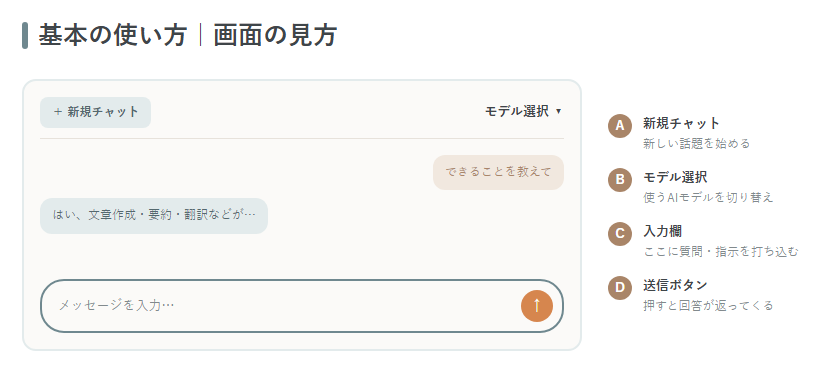
登録できたら、さっそく使ってみましょう。使い方はとてもシンプルで、画面下部の入力欄に文章を打ち込んで送信するだけです。
まずはこの3つを試してみよう
最初の一歩として、失敗しても困らない“お試し”から始めるのがおすすめです。下のプロンプト(指示文)をそのままコピペしてみてください。
📦 お試し1|自己紹介を頼む
「あなたはどんなことができますか?初心者にもわかるように、できることを5つ箇条書きで教えてください。」
📦 お試し2|文章を書いてもらう
「友人の結婚式で読むスピーチを、3分程度・親しみやすいトーンで書いてください。新郎とは大学の同級生です。」
📦 お試し3|身近な相談
「冷蔵庫に卵・キャベツ・豚肉・ご飯があります。15分で作れる夕食メニューを3つ提案してください。」
うまく答えてもらう「3つのコツ」
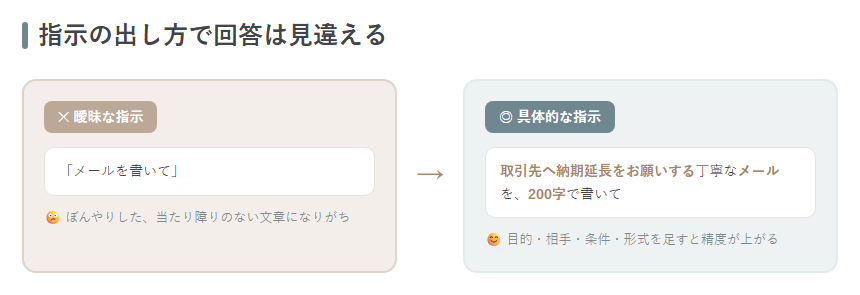
同じChatGPTでも、指示の出し方(プロンプト)で回答の質は大きく変わります。初心者はまず次の3点だけ意識すれば十分です。
- 具体的に伝える:「メールを書いて」ではなく「取引先へ納期延長をお願いする丁寧なメールを」と条件を足す。
- 形式を指定する:「箇条書きで」「表で」「200字で」など出力の形を指定する。
- 対話で直す:一度で完璧を求めず、「もっと短く」「もっとカジュアルに」と追加で頼んで仕上げる。
📦 万能テンプレ
「【役割】として、【目的】のために、【条件】を踏まえ、【形式】で作成して。」
例:「編集者として、ブログ読者を惹きつけるために、初心者向けという条件で、タイトル案を5つ表形式で作成して。」
もっと精度を上げたい人はプロンプトの書き方で具体的な型を解説しています。
5. 無料版と有料版(Go/Plus)の違いを比較
ChatGPTは無料でも十分実用的ですが、有料プランもあります。「課金すべき?」と迷う人のために、違いを整理します。
2026年6月時点で、個人向けには Free(無料)/Go/Plus/Pro などのプランがあります(料金・プラン構成は変更されやすいため、最新は公式の料金ページで確認してください)。
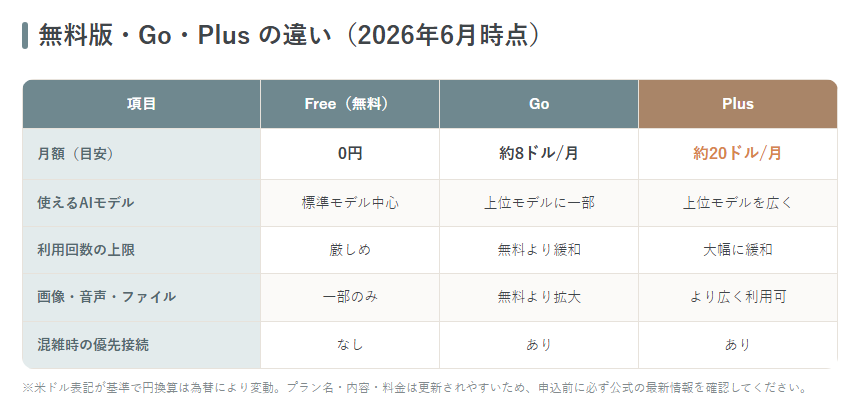
主なプランの比較(2026年6月時点・公式で確認)
| 項目 | Free(無料) | Go | Plus |
|---|---|---|---|
| 月額(目安) | 0円 | 約8ドル/月 | 約20ドル/月 |
| 使えるAIモデル | 標準モデル中心 | 上位モデルに一部アクセス | 上位モデルを広く利用 |
| 利用回数の上限 | 厳しめ(混雑時に制限) | 無料より緩和 | 大幅に緩和 |
| 画像生成・音声・ファイル分析 | 制限あり/一部のみ | 無料より拡大 | より広く利用可 |
| 混雑時の優先接続 | なし | あり | あり |
※価格は米ドル表記が基準で、為替により円換算は変動します。プラン名・内容・料金は頻繁に更新されるため、申込前に必ず公式の最新情報を確認してください(2026年6月時点)。
結論:まずは無料で十分。こうなったら有料を検討
📌 有料版を検討する目安
- 「上限に達しました」の表示が頻繁に出る
- 仕事や副業で毎日のように使う
- 画像生成・長文ファイルの読み込みなど高度な機能を使いたい
- 最新・高性能モデルでより賢い回答が欲しい
逆に、「週に数回・調べ物やちょっとした文章作成」程度なら、無料版のままで困らない人がほとんどです。まずは無料で1〜2週間使い、上限や機能に不満が出てから検討すれば失敗しません。
有料版にすべきか具体的に判断したい人はChatGPT Plusは必要かで、メリット・デメリット両面から解説しています。
6. 初心者がやりがちな失敗と対策
最後に、使い始めの人がつまずきやすいポイントと対策をまとめます。先に知っておくだけで、ムダな遠回りを避けられます。
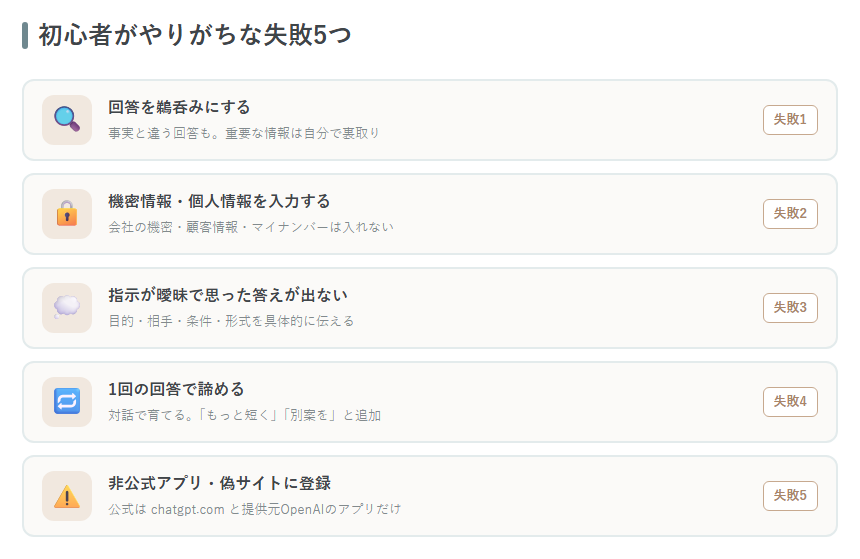
失敗1:回答を鵜呑みにする
ChatGPTは事実と異なる内容を、もっともらしく答えること(ハルシネーション)があります。数値・固有名詞・法律・医療など正確さが重要な情報は、必ず自分で裏取りしましょう。
失敗2:機密情報・個人情報を入力する
入力した内容がAIの学習に使われる可能性があります。会社の機密、顧客情報、マイナンバーなどは入力しないのが基本。設定で学習へのデータ利用をオフにできる場合もあるので確認しておきましょう。
💬 「便利だから」と何でも貼り付けるのはNG。“人に見られて困る情報は入れない”を鉄則に。
失敗3:指示が曖昧で「思った答え」が出ない
「いい感じにして」では伝わりません。目的・相手・条件・形式を具体的に伝えるだけで、回答は見違えます(第4章のコツを参照)。
失敗4:1回の回答で諦める
ChatGPTは対話で育てるのが正解。気に入らなければ「もっと短く」「別案を5つ」と追加で頼みましょう。最初の回答はあくまで“たたき台”です。
失敗5:非公式アプリ・有料の偽サイトに登録してしまう
繰り返しになりますが、公式は chatgpt.com と提供元 OpenAI のアプリだけ。「無料」をうたう非公式サービスでの高額課金トラブルが報告されています。入口を間違えないことが一番の安全対策です。
7. よくある質問(FAQ)
Q. ChatGPTは本当に無料で使えますか?
A. はい。アカウント登録すれば無料プランで使い始められます。クレジットカードの登録も不要です(2026年6月時点・公式で確認)。
Q. 登録に料金やクレジットカードは必要?
A. 無料版は不要です。カード情報が必要になるのは、有料プラン(Go/Plus等)にアップグレードするときだけです。
Q. スマホとPC、どちらで始めるのがいい?
A. どちらでもOKで、同じアカウントなら履歴は共有されます。手軽さ重視ならスマホアプリ、長文作業が多いならPCがおすすめです。
Q. 日本語で使えますか?
A. 使えます。日本語で質問すれば日本語で回答します。英語に切り替える必要はありません。
Q. 無料版と有料版、どっちにすべき?
A. まずは無料版で十分です。利用上限が足かせになったり、毎日仕事で使うようになったら有料版を検討しましょう。詳しくはChatGPT Plusは必要かを参照してください。
Q. 入力した情報は他人に見られますか?
A. 他のユーザーに直接見られることはありませんが、入力内容がモデルの改善に使われる場合があります。機密情報は入力しないのが安全です。
Q. AIっぽい文章を自然にするには?
A. 「自分の言葉で」「親しみやすく」などトーンを指定し、最後に自分で手直しすると自然になります。
8. まとめ|まずは無料で触ってみよう
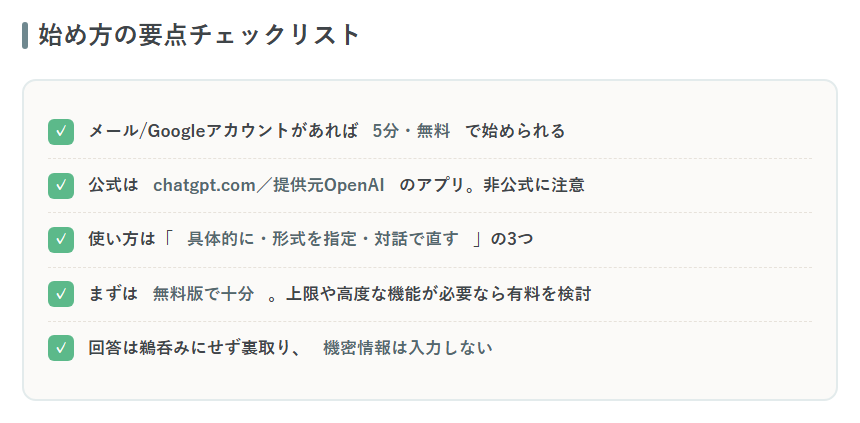
この記事のポイントを振り返ります。
- ChatGPTはメール/Googleアカウントがあれば5分・無料で始められる
- 公式は
chatgpt.com/提供元OpenAIのアプリ。非公式に注意 - 登録後は「具体的に・形式を指定・対話で直す」の3つで使いこなせる
- まずは無料版で十分。上限や高度な機能が必要になったら有料を検討
- 回答は鵜呑みにせず裏取り、機密情報は入力しない
ChatGPTは「習うより慣れろ」が一番の上達法です。今日、上のお試しプロンプトを1つコピペして送ってみてください。 それだけで「AIを使える人」への第一歩を踏み出せます。
慣れてきたら、次は仕事や日常での具体的な活用に進みましょう。ChatGPTの仕事での使い方やプロンプトの書き方を読むと、活用の幅が一気に広がります。
もっと本格的に学びたい方へ
「独学だと使い方が広がらない」「仕事や副業で本気で武器にしたい」という方は、体系的に学べるAIスクールも選択肢です。無料カウンセリングで、自分に合った学び方や活用法を相談できます。比較はAIスクール比較でまとめています。
👉 体系的に学びたいならAIスクール比較(無料相談あり)へ