「毎日のメール対応に時間を取られて、本来やるべき仕事が進まない」——そんな悩みはありませんか。
ある調査では、ビジネスパーソンはメールの処理に1日あたり数十分〜数時間を費やしているとされます(※媒体により幅があり、目安としてご覧ください)。お詫び・催促・お断りなど「気をつかう一通」ほど、文面を考える時間が長くなりがちです。
この「文面を考える時間」こそ、AIが最も得意とする領域です。本記事では、ビジネスメールの作成・返信をAIで時短する具体的な方法を、コピペで使えるプロンプトとシーン別の例文付きで解説します。さらに、ChatGPT・Gemini・Outlook Copilotなど2026年6月時点で使えるツールの特徴と、誤送信・機密情報といった注意点まで一気にカバーします。
※本記事はプロモーションを含みます。
📌 この記事でわかること
- AIでメールを作成する3つのメリット
- AIメール作成の基本のやり方(4ステップ)
- そのまま使えるプロンプト集/例文【シーン別】
- メール作成に使えるAIツール比較
- AIでメールを書くときの注意点とFAQ
1. AIでメールを作成する3つのメリット
まず、なぜメール作成にAIを使うと効果が大きいのかを整理します。
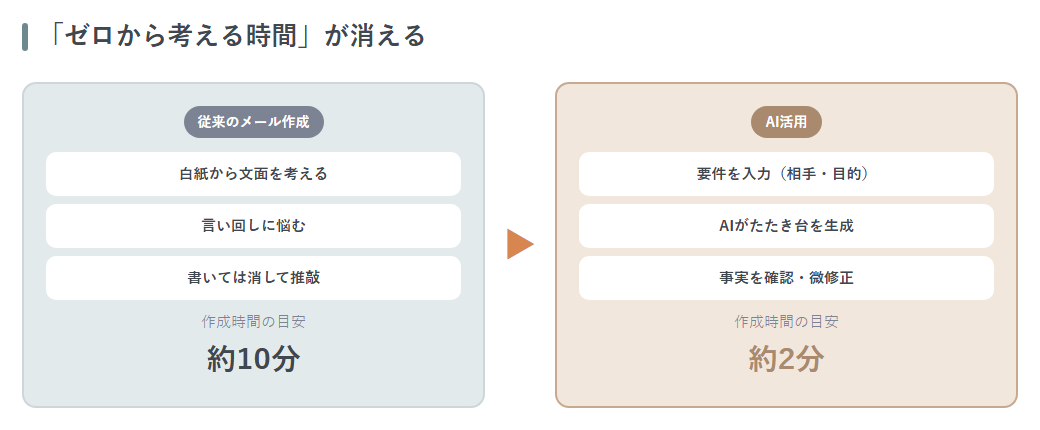
メリット1. 「ゼロから考える時間」が消える
メールが面倒に感じる最大の理由は、白紙から文面を組み立てる負荷です。AIに要件を伝えれば、数秒で丁寧なたたき台が出てきます。あなたは出てきた文面を確認・微修正するだけ。「書き出しをどうしよう」と悩む時間がゼロになります。
メリット2. トーン調整・言い換えが一瞬
「もっと丁寧に」「角が立たないように」「簡潔に」——相手や状況に合わせた表現の調整は、AIが特に得意な作業です。同じ内容を複数のトーンで出し分けられるため、相手との関係性に合わせた最適な一通を選べます。
メリット3. 苦手な「気をつかうメール」の心理的ハードルが下がる
謝罪・催促・お断りなど、言い回しに神経を使うメールほど後回しにしがちです。AIに下書きを作らせれば「直すだけ」の状態からスタートでき、着手のハードルが大きく下がります。
💬 AIメールのコツは「丸投げ」ではなく「たたき台を作らせて人が仕上げる」こと。最終的な事実確認と送信判断は必ず自分で行います。
メール作成は、業務効率化のなかでも特に成果が出やすい入口です。仕事全体の効率化の全体像はAIで仕事を効率化する方法でも解説しています。
2. AIメール作成の基本のやり方(4ステップ)
ChatGPTやGeminiなどの生成AIに、次の4ステップで指示すれば、誰でもすぐに使えるメールが作れます。
ステップ1:相手と目的を伝える
「誰に」「何のために」送るメールかを最初に伝えます。例:「取引先に、納期延長をお願いするメール」。
ステップ2:盛り込む情報を箇条書きで渡す
理由・日付・代替案など、メールに含めたい要素を箇条書きで渡します。AIは事実を知らないので、ここで渡した情報の正確さがそのまま結果に反映されます。
ステップ3:トーンと長さを指定する
「丁寧に」「簡潔に」「3〜4文程度で」など、表現の方向性と分量を指定します。
ステップ4:出てきた文面を確認・修正する
固有名詞・日付・金額などの事実を必ずチェックし、自分の言葉に微調整して完成です。
📦 メール作成の万能テンプレ
【相手】に、【目的】を伝えるビジネスメールを作成して。
 含める内容:①〜 ②〜 ③〜
 トーンは【丁寧/簡潔 など】、長さは【目安の文字数や行数】でお願いします。
この型に当てはめるだけで、出力の精度が安定します。プロンプトの考え方をもっと深めたい方はプロンプトの書き方をあわせてご覧ください。
3. そのまま使えるプロンプト集【シーン別】
ここからは、コピペしてすぐ使える実用プロンプトをシーン別に紹介します。【 】の部分を自分の状況に置き換えて使ってください。
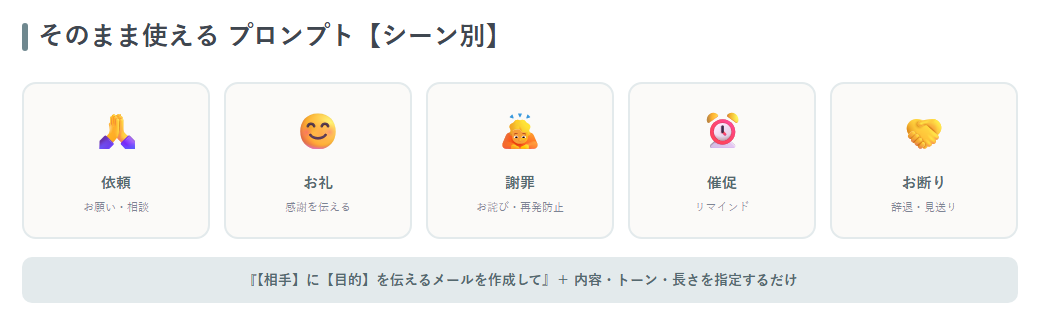
シーン1:依頼・お願いのメール
📦 プロンプト例
取引先の担当者に、【見積書の送付】をお願いするビジネスメールを作成して。
・希望期限は【今週金曜まで】
・相手の都合に配慮したやわらかい依頼にして
・3〜4文程度で簡潔に
シーン2:お礼のメール
📦 プロンプト例
先日【商談で資料をご提供いただいた】お礼のビジネスメールを作成して。
・感謝を具体的に伝える
・今後も継続して取引したい意向を一言添える
・丁寧かつ重すぎないトーンで
シーン3:謝罪・お詫びのメール
📦 プロンプト例
取引先に、【納品物に誤りがあった】ことをお詫びするビジネスメールを作成して。
・原因(【確認体制の不足】)と再発防止策を簡潔に添える
・言い訳がましくならないよう、誠実なトーンで
・代替対応(【正しい納品物を本日中に再送】)も明記
シーン4:催促・リマインドのメール
📦 プロンプト例
【先週お送りした見積もりの返答】を催促するビジネスメールを作成して。
・相手を責めず、行き違いの可能性に配慮した柔らかい表現で
・期限(【今週末まで】)をやんわり示す
・2〜3文の短めで
シーン5:お断り・辞退のメール
📦 プロンプト例
【提案いただいた件】を、関係を損なわずにお断りするビジネスメールを作成して。
・感謝を述べたうえで丁寧に辞退する
・理由は【今回は社内の方針に合わないため】とやんわり示す
・今後の関係継続を願う一文を添える
シーン6:返信の下書き(受信メールへの返信)
📦 プロンプト例
以下のメールに対する返信の下書きを作成して。
・トーンは丁寧に、相手の要望に【了承する】方向で
・確認したい点(【打ち合わせ日時の候補】)を1つ質問として加える
(受信メール本文を貼り付け)
シーン7:英文ビジネスメール
📦 プロンプト例
次の日本語の内容を、ビジネスとして自然な英語メールにして。
・フォーマルすぎず、丁寧で読みやすいトーン
・件名案も3つ提案して
(日本語の要件を貼り付け)
💬 一度で完璧を求めず、「もう少し簡潔に」「もっと柔らかく」と追加で指示すると、理想の文面に近づきます。
ChatGPTのメール以外の仕事活用はChatGPTの仕事での使い方にまとめています。
4. AIが書いたメール例文【シーン別】
「実際どんな文面が出てくるの?」というイメージを持てるよう、代表的なシーンの例文を紹介します。そのまま使うのではなく、固有名詞・日付・事実を自分の状況に置き換えてご利用ください。
例文1:納期延長を依頼するメール
件名:納期に関するご相談(〇〇の件)
〇〇株式会社
△△様いつもお世話になっております。□□(自社名)の××でございます。
ご依頼いただいております〇〇につきまして、誠に恐縮ながら、部材の入荷遅延により、当初の納期を3営業日ほど延長させていただけないかご相談させていただきたく、ご連絡いたしました。
ご不便をおかけし大変申し訳ございません。代替案として、先行して対応可能な部分を別途お送りすることも可能でございます。
ご検討のほど、よろしくお願い申し上げます。
例文2:お断り(辞退)のメール
件名:〇〇のご提案について
△△様
いつもお世話になっております。
この度はご丁寧なご提案をいただき、誠にありがとうございました。社内で慎重に検討いたしましたが、今回は弊社の方針と合致しない点があり、見送らせていただく結論となりました。
せっかくお声がけいただいたにもかかわらず、ご期待に沿えず申し訳ございません。今後また機会がございましたら、ぜひご相談させていただければ幸いです。
引き続きどうぞよろしくお願い申し上げます。
例文3:返答を促す催促メール
件名:【ご確認のお願い】お見積もりの件
△△様
お世話になっております。先日お送りいたしましたお見積もりにつきまして、その後のご状況はいかがでしょうか。
行き違いでしたら恐れ入ります。今週末までにご返答をいただけますと、スケジュールの調整がスムーズに進められますので、ご確認のほどよろしくお願いいたします。
💬 例文中の数字・固有名詞はあくまでサンプルです。送信前に、日付・金額・相手名などの事実を必ず確認してください。
5. メール作成に使えるAIツール比較
メール作成に使える代表的なAIツールを整理します。料金は2026年6月時点・税込/税抜やプランの違いがあるため、最新の正確な金額は各公式サイトで確認してください。
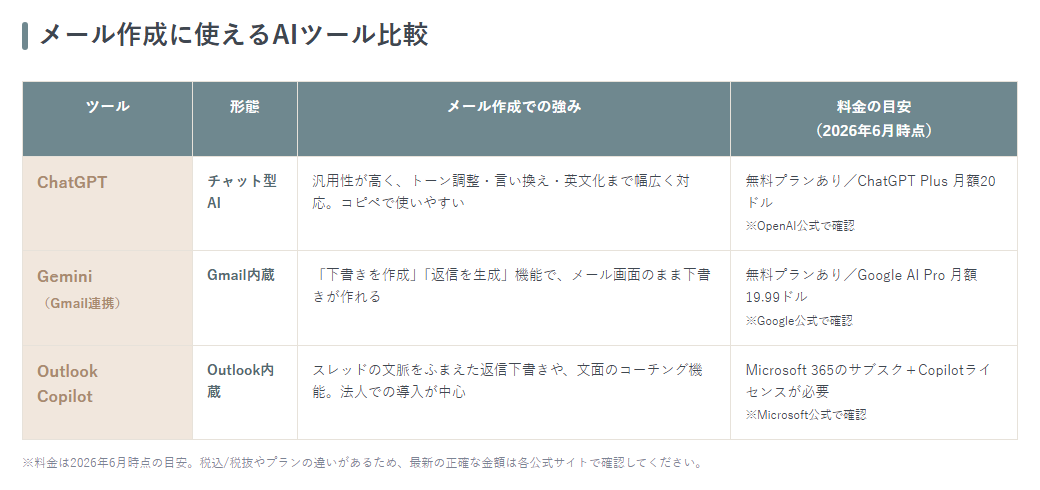
| ツール | 形態 | メール作成での強み | 料金の目安(2026年6月時点・公式で確認) |
|---|---|---|---|
| ChatGPT | チャット型AI | 汎用性が高く、トーン調整・言い換え・英文化まで幅広く対応。コピペで使いやすい | 無料プランあり/ChatGPT Plus 月額20ドル(※OpenAI公式で確認) |
| Gemini(Gmail連携) | Gmail内蔵 | Gmailの「下書きを作成」「返信を生成」機能で、メール画面のまま下書きが作れる | 無料プランあり/Google AI Pro 月額19.99ドル(※Google公式で確認) |
| Outlook Copilot | Outlook内蔵 | スレッドの文脈をふまえた返信下書きや、文面のコーチング機能。法人での導入が中心 | Microsoft 365のサブスク+Copilotライセンスが必要(※Microsoft公式で確認) |
ChatGPT:まず試すならこれ
チャットに要件を入力するだけで、あらゆるシーンのメール文面を生成できます。無料プランでも日常的なメール作成には十分対応でき、特定のメールソフトに依存しない汎用性が最大の強みです。本記事のプロンプト集はChatGPTでそのまま使えます。
Gemini(Gmail連携):Gmailユーザーに便利
GoogleのAI「Gemini」はGmailと統合されており、メール作成画面から「下書きを作成」を選んでプロンプトを入力すると、その場で下書きが生成されます。受信メールへの「返信を生成」機能もあり、画面を行き来せずに完結できるのが利点です(※利用可能な機能・範囲はプランや提供状況により異なります。Google公式で確認)。
Outlook Copilot:Microsoft 365環境の法人向け
OutlookではCopilotの「Draft with Copilot」機能で、スレッドの文脈を踏まえたメール下書きを生成できます。トーンや明瞭さを改善するコーチング機能もあります。利用にはMicrosoft 365のサブスクリプションに加えてCopilotライセンスが必要で、主に法人での導入が中心です。料金体系やライセンス条件は変更されることがあるため、Microsoft公式で確認してください。
💬 「まず手軽に試したい」ならChatGPT、「Gmailで完結させたい」ならGemini、「会社がMicrosoft 365を導入済み」ならOutlook Copilot、という選び方が分かりやすいです。
6. AIでメールを書くときの注意点
便利な反面、ビジネスメールは「送ってしまうと取り消せない」性質があります。次の3点は必ず守りましょう。
注意1:機密情報・個人情報を安易に入力しない
取引先名・個人名・契約金額などの機密情報を、AIにそのまま入力するのは避けるのが基本です。プロンプトでは【取引先A】のように伏せ字・仮名にし、出力後に自分で実名へ置き換えると安全です。会社で利用する場合は、入力内容を学習に使わない設定や法人向けプランの利用も検討しましょう。
注意2:誤送信・宛先ミスに注意
AIが作るのはあくまで「本文」です。宛先(To/Cc/Bcc)・添付ファイル・送信ボタンは人の責任。とくに謝罪や社外向けの重要メールは、送信前に宛先と内容を声に出して確認するくらいの慎重さがおすすめです。
注意3:トーンと事実をそのまま信用しない
AIの文面は丁寧ですが、ときにやや不自然・大げさになることがあります。また、AIは渡していない事実を「もっともらしく」補ってしまう場合があります。日付・金額・固有名詞は必ず自分で裏取りし、最後は自分の言葉に整えてから送信してください。
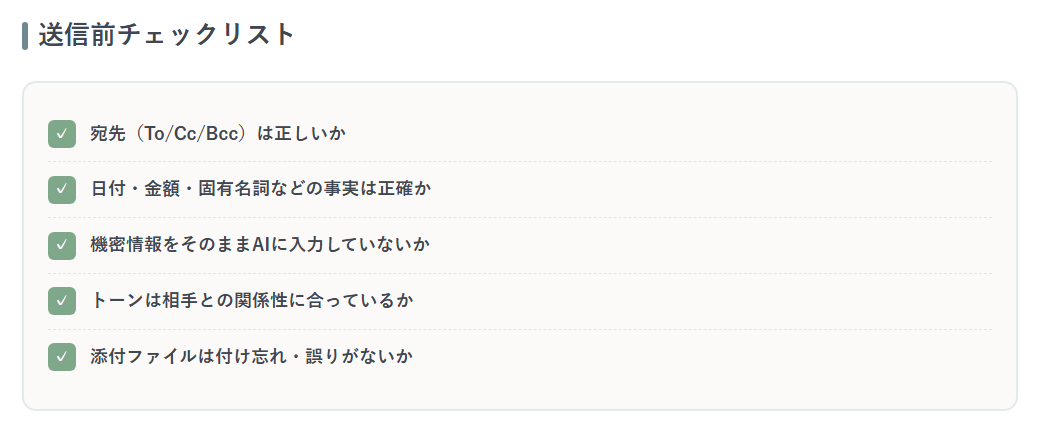
📦 送信前チェックリスト
- 宛先(To/Cc/Bcc)は正しいか
- 日付・金額・固有名詞などの事実は正確か
- 機密情報をそのままAIに入力していないか
- トーンは相手との関係性に合っているか
- 添付ファイルは付け忘れ・誤りがないか
送る前の最終チェックに:文章作成アドバイスツール「文賢」
AIが作るのは「たたき台」。本記事のとおり、誤字・敬語・読みやすさ・トーンの最終チェックは人の役割です。ここを支援してくれるのが 文賢(ぶんけん) です。作成したメール文面を貼り付けると、読みやすさや誤りの観点でチェック・アドバイスしてくれ、相手に失礼のない一通に仕上げやすくなります。

7. よくある質問(FAQ)
Q. 無料のツールでもビジネスメールは作れますか?
A. 作れます。ChatGPTやGeminiは無料プランでも日常的なメール作成に対応できます。長文・大量処理や高度な機能が必要になったら、有料プランを検討するのがおすすめです(料金は各公式で確認)。
Q. AIが書いたメールだと相手にバレませんか?
A. たたき台をAIに作らせ、最後に自分の言葉へ整えれば、不自然さはほぼなくなります。「自分らしい言い回しに直して」と追加指示するのも有効です。
Q. 社外の重要なメールもAIに任せて大丈夫?
A. 「下書き作成」までは有効ですが、事実確認と送信判断は必ず人が行ってください。とくに謝罪・契約に関わるメールは慎重に確認しましょう。
Q. 機密情報を入れずに、どうやって具体的なメールを作るの?
A. 【取引先A】【金額】のように伏せ字でプロンプトを書き、出てきた文面に後から実際の情報を差し込めば、機密を渡さずに具体的な下書きが作れます。
Q. メール以外の仕事もAIで効率化できますか?
A. できます。資料の骨組み・要約・アイデア出しなど幅広く活用可能です。詳しくはChatGPTの仕事での使い方をご覧ください。
8. まとめ
AIを使えば、メール作成の「ゼロから考える時間」を大幅に削減できます。本記事の要点を整理します。
- メリット:白紙からの作成時間が消え、トーン調整も一瞬。気をつかうメールほど効果が大きい
- 基本のやり方:「相手・目的→情報を箇条書き→トーンと長さ→確認・修正」の4ステップ
- プロンプト:依頼/お礼/謝罪/催促/お断り/返信など、シーン別の型をコピペで使える
- ツール:手軽さならChatGPT、Gmail完結ならGemini、法人のMicrosoft環境ならOutlook Copilot
- 注意点:機密情報は伏せる、宛先・事実は人が確認、最後は自分の言葉に整える
まずは今日、いつもの「ちょっと気が重いメール」をAIに下書きさせてみてください。着手のハードルが下がり、メール対応のスピードが変わるはずです。
仕事全体の効率化を進めたい方はAIで仕事を効率化する方法もあわせてどうぞ。
もっと本格的に学びたい方へ
メールだけでなく、資料作成・データ分析・業務全般でAIを武器にしたい方は、体系的に学べるAIスクールも選択肢です。無料カウンセリングで自分に合った学び方を相談できます。比較はAIスクール比較でまとめています。
👉 AIを仕事で本格活用するならAIスクール比較(無料相談あり)へ