※本記事はプロモーションを含みます。
「iPadで会議や授業をそのまま文字にできたら楽なのに」「Androidタブレットでも使える文字起こしアプリはある?」「無料の標準機能で足りるのか、アプリを入れるべきか分からない」——そんな疑問はありませんか。
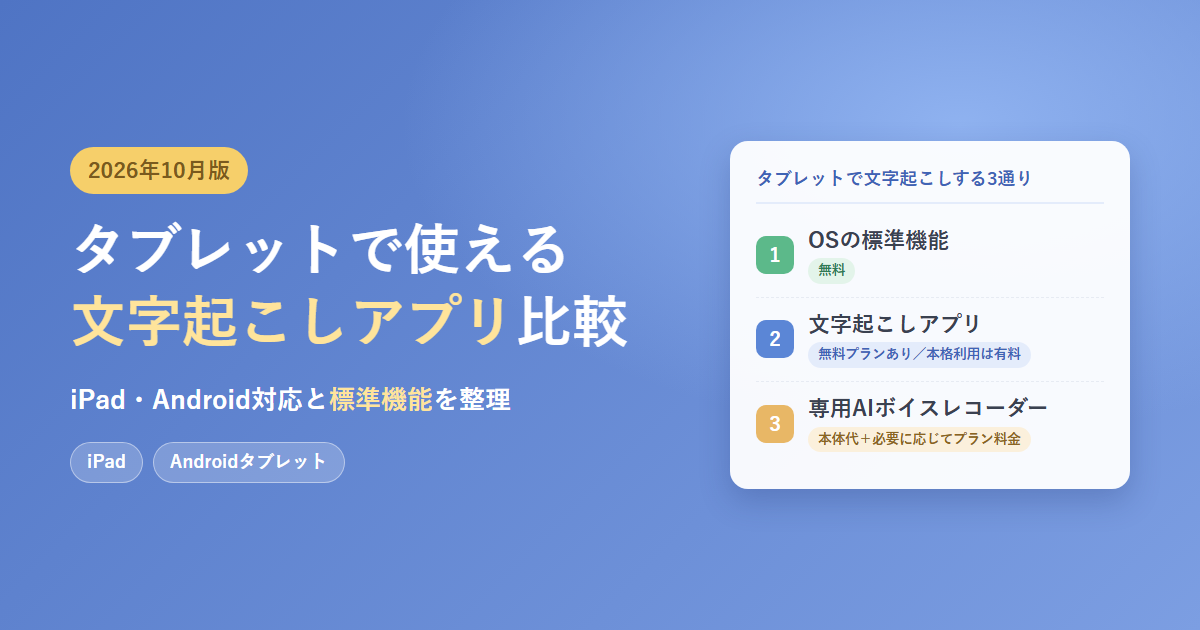
タブレットは画面が大きく、録音しながら文字起こしを確認したり、手書きメモと並べて見返したりしやすい端末です。一方で、タブレットで使える文字起こしツール(ソフト)は「OSの標準機能」「文字起こしアプリ」「専用のAIボイスレコーダー」の3通りがあり、それぞれできること・無料の範囲・料金が大きく違います。
本記事では、2026年10月時点の公式情報をもとに、iPad・Androidタブレットで使える文字起こしの方法を比較表で整理し、iPadで会議を文字起こし・要約する具体的な手順、選び方、録音時の注意点まで解説します。スマホやPCでもそのまま使える内容です。
👉 まず無料で試したい方へ:NottaはiPad・Android・PC(ブラウザ)で使える文字起こしアプリです。無料プランで自分の音声の精度を確かめてから、有料にするか判断できます(無料枠・料金は公式で最新を確認してください)。

結論:タブレットで文字起こしするならこの3通り
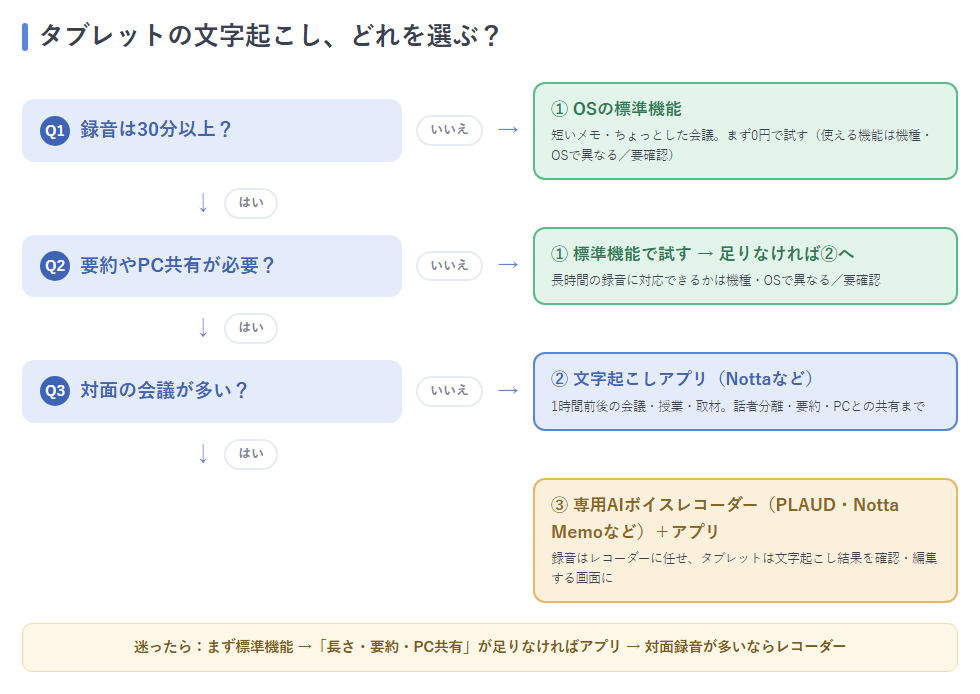
先に結論です。タブレットでの文字起こしは、目的に応じて次の3通りから選ぶのが分かりやすいです。
| 方法 | 向いている用途 | 費用の目安 |
|---|---|---|
| ① OSの標準機能(iPadのメモアプリ・音声入力、Androidの音声文字変換など) | 短いメモ、ちょっとした会議、まず0円で試したい | 無料 |
| ② 文字起こしアプリ(Nottaなど) | 1時間前後の会議・授業・取材、話者分離や要約もしたい | 無料プランあり/本格利用は有料 |
| ③ 専用のAIボイスレコーダー(PLAUD、Notta Memoなど)+アプリ | 対面の会議・取材が多い、タブレットを録音に縛られたくない | 本体代+(必要に応じて)プラン料金 |
- まず0円で試すなら①。ただし対応機種・OSバージョンによって使える機能が違います。
- 「長い録音」「要約」「PCとの共有」まで欲しいなら②。
- 対面の録音を安定させたいなら③。タブレットは「文字起こし結果を確認・編集する画面」として使う形になります。
iPadの標準機能でできる文字起こし(メモ・音声入力・ライブキャプション)
iPadには、アプリを追加しなくても使える音声関連の機能がいくつかあります。代表的なのは次の3つです。
1. メモアプリの「オーディオの文字起こし」
Appleの機能提供状況ページ(iOS版)では、「メモ:オーディオの文字起こし」が日本語に対応していると案内されています。また、Apple公式のiPadユーザガイドに「メモでオーディオを録音して文字に起こす」手順が掲載されています(iPadユーザガイド)。日本語での利用可否は機種・OSにより異なる可能性があるため、iPadOSを最新にして確認してください。
- できること:メモアプリ内で録音し、その音声をテキストとして表示・保存する
- 向いている用途:短いミーティングや講義の記録、思いつきの口述メモ
さらに、Apple Intelligence の「メモ:文字起こしの要約」も、iOSの対応表では日本語対応とされています。ただしApple Intelligenceは対応チップを搭載した機種が必要です。古いiPadでは使えないため、「要約まで標準機能でやりたい」場合は機種の対応状況を先に確認しましょう。
2. キーボードの音声入力
キーボードのマイクボタンを押して話すと、その場で文字入力される機能です。iOSの対応表では日本語対応とされています。メモ、Pages、Googleドキュメントなど、ほとんどのアプリで使えるのが利点です。
- 向いている用途:自分ひとりの口述、アイデアメモ、メール下書き
- 苦手なこと:録音済みファイルの文字起こし、複数人の会話、長時間の記録
3. ライブキャプション
デバイスで再生中の音声や周囲の会話を、画面上にリアルタイムで字幕表示するアクセシビリティ機能です。iOSの対応表では日本語対応とされています。iPadでの日本語の利用可否は機種・OSにより異なる可能性があるため、iPadOSを最新にしたうえで「設定」>「アクセシビリティ」に項目が表示されるか確認してください。「記録を残す」より「その場で内容を追う」ための機能と考えると分かりやすいです。
ポイント:標準機能は無料で手軽な一方、話者分離・ファイル書き出し・PCとの共有などは文字起こし専用アプリのほうが充実しています。まず標準機能で試し、足りない部分をアプリで補う流れが失敗しにくいです。
Androidタブレットの標準機能でできる文字起こし
Androidタブレットでは、主に次の2つが候補になります。ただしAndroidはメーカー・機種ごとに搭載機能が違うため、ここでは「確認すべきポイント」を中心に紹介します。
1. 音声文字変換(Live Transcribe)
Googleのアクセシビリティ機能で、会話をリアルタイムで画面に文字表示します。Googleの公式ヘルプによると、言語データをダウンロードすればオフラインでも使え、Android 12以降のPixelでは複数言語、Android 8〜11の一部端末では英語のみオフラインに対応するとされています。
一方で、日本語での利用やタブレットでの動作については、公式ヘルプ上で明確に確認できていません。お使いの端末にアプリが入っているか(または Google Play で入手できるか)、日本語を選べるかを実際に確認してから使ってください。
2. キーボードの音声入力(Gboardなど)
キーボードのマイクボタンから話して入力する方法です。Googleドキュメントで文字起こしをしたい場合も、タブレットではドキュメント自体の機能ではなく、このキーボードの音声入力を使うのが基本的な方法です(PCのブラウザ版にある「音声入力」メニューとは別物です)。
Googleドキュメントで話した内容を文字にする手順(タブレット)
- GoogleドキュメントアプリでGoogleドキュメントを新規作成する
- 本文をタップしてキーボードを表示する
- キーボードのマイクボタンをタップして話す
- 話し終わったら句読点・改行・誤変換を手で直す
注意:この方法は「話しながら入力する」ためのものです。録音済みの音声ファイルをまとめて文字にする用途や、複数人の会議の記録には向きません。
タブレット対応の文字起こしツール・アプリ比較表
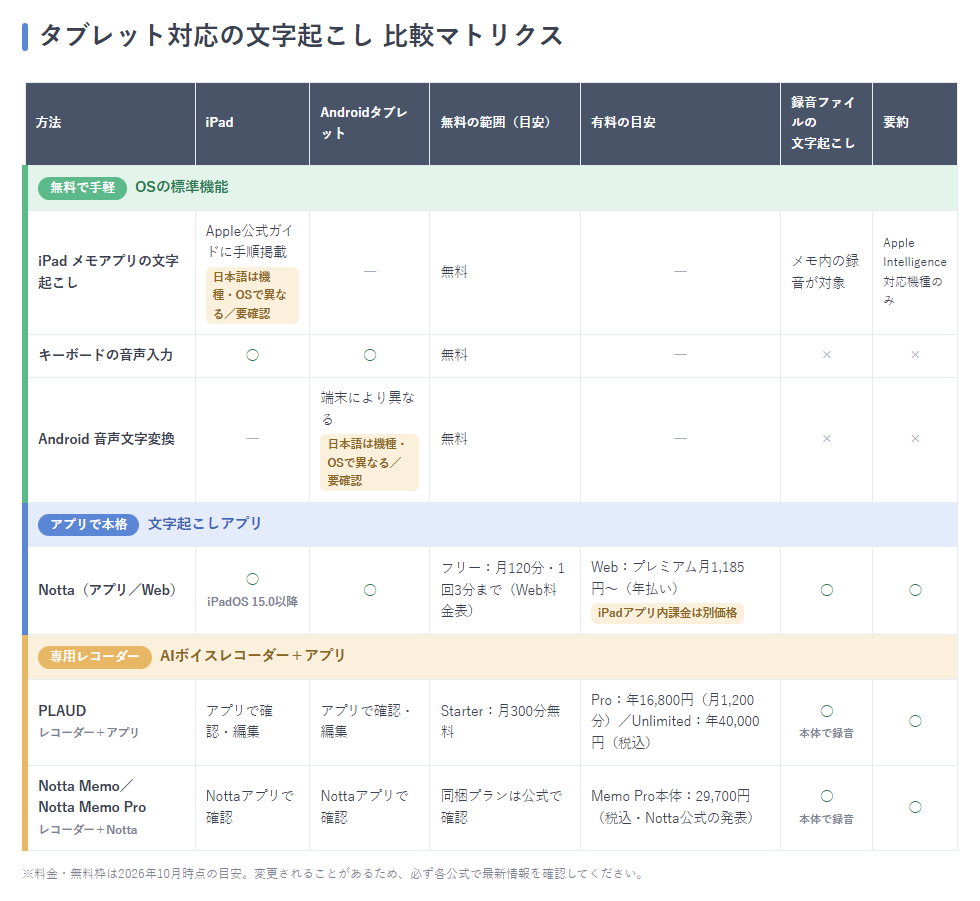
標準機能と文字起こしツール(アプリ)・専用レコーダーを、タブレットでの使いやすさを中心に比較しました。料金・無料枠は2026年10月時点の目安です。変更されることがあるため、必ず公式で最新を確認してください。
| 方法 | iPad | Androidタブレット | 無料の範囲(目安) | 有料の目安 | 録音ファイルの文字起こし | 要約 |
|---|---|---|---|---|---|---|
| iPad メモアプリの文字起こし | Apple公式ガイドに手順掲載(日本語可否は最新OSで確認) | ― | 無料 | ― | メモ内の録音が対象 | Apple Intelligence対応機種のみ |
| キーボードの音声入力 | ○ | ○ | 無料 | ― | × | × |
| Android 音声文字変換 | ― | 端末により異なる(日本語は要確認) | 無料 | ― | × | × |
| Notta(アプリ/Web) | ○(iPadOS 15.0以降) | ○ | フリー:月120分・1回3分まで(Web料金表) | Web:プレミアム月1,185円〜(年払い)/iPadアプリ内課金は別価格 | ○ | ○ |
| PLAUD(レコーダー+アプリ) | アプリで確認・編集 | アプリで確認・編集 | Starter:月300分無料 | Pro:年16,800円(月1,200分)/Unlimited:年40,000円(税込) | ○(本体で録音) | ○ |
| Notta Memo/Notta Memo Pro(レコーダー+Notta) | Nottaアプリで確認 | Nottaアプリで確認 | 同梱プランは公式で確認 | Memo Pro本体:29,700円(税込・Notta公式の発表) | ○(本体で録音) | ○ |
出典:Apple「iOSの機能提供状況」「iPadユーザガイド」、App Store(Notta)、Notta公式料金ページ、PLAUD公式製品ページ、Notta公式ニュース(Notta Memo Pro)、Google アクセシビリティヘルプ。
👉 iPadでもAndroidでもPCでも同じアカウントで使いたいなら、Nottaの無料プランから試すのが手軽です。Web版とiPadアプリ内課金では価格が異なるため、申し込む前に両方の価格を確認しましょう。
👉 対面の会議や取材が多い方は、録音を専用のAIボイスレコーダーに任せる選択肢もあります。PLAUDの本体価格・プラン内容は2026年10月時点の情報です。最新は公式サイトで確認してください。

各アプリの特徴(Notta/PLAUD/Notta Memo ほか)
Notta|iPad・Android・PCで同じデータを使える定番
NottaはApp StoreでiPad対応(iPadOS 15.0以降)とされ、58言語の文字起こしに対応しています。App Storeの評価は4.3(約2.7万件、2026年10月時点)です。タブレットで録音・文字起こしし、PCのブラウザで編集・共有する、といった端末をまたいだ使い方がしやすいのが特徴です。
料金(2026年10月時点の目安)
| プラン | Web料金(公式・税込) | 主な上限 |
|---|---|---|
| フリー | 0円 | 月120分、1回3分まで |
| プレミアム | 月1,185円(年払い総額14,220円) | 月1,800分 |
| ビジネス | 月2,508円(年払い総額30,096円) | 時間無制限 |
※1回の文字起こしは5時間まで(公式料金ページより)。
※iPadアプリ内課金の価格はWebと異なります。App Storeでは、プレミアム月間2,200円・年間15,800円などの表示があります。同じプランでも申し込み経路で価格が変わるため、公式サイトとApp Storeの両方で確認してください。
- 良い点:iPad・Android・PCで使える/要約・話者分離などの機能がそろう
- 気になる点:無料は「1回3分まで」なので、長い会議は無料では試しにくい。本格的に使うなら有料前提になりやすい
詳しい使用感やデメリットは Nottaの評判レビュー にまとめています。
PLAUD|録音専用機で、タブレットは確認・編集役に
PLAUDは、AIによる文字起こし・要約と連携するボイスレコーダーです。本体で録音し、スマホやタブレットのアプリで文字起こし結果を確認する使い方になります。
PLAUD公式の製品ページでは、次のプランが案内されています(2026年10月時点・税込。最新は公式で確認してください)。
- Starter:月300分を無料で利用
- Pro:月1,200分、年16,800円
- Unlimited:年40,000円
- 良い点:タブレットを録音に使わずに済む/対面の会議・取材で置いておくだけで録音できる
- 気になる点:本体代がかかる/プランの価格は変更の可能性がある
Notta Memo/Notta Memo Pro|Nottaと組み合わせるレコーダー
Notta Memoは、Nottaと連携して使うAIボイスレコーダーです。Notta公式の発表によると、上位モデルのNotta Memo Proは2026年10月13日発売、価格は29,700円(税込)、予約は9月28日からです。同梱されるプランなどの詳細は公式で確認してください。
すでにNottaを使っている人は、文字起こしデータを同じアカウントで管理できる点が選ぶ理由になります。
👉 Nottaを使っていて「対面の録音をもっと手軽にしたい」方は、Notta Memoシリーズも候補になります。Notta Memo Proの発売日・価格・同梱プランは公式サイトで最新情報を確認してください。

そのほかの選択肢
LINE WORKS AiNoteやRimo Voiceなど、スマホ・PCで使われる文字起こしサービスもあります。タブレットでの対応状況や料金は各公式で確認してください。PCも含めた比較は 文字起こし・議事録AI比較 で詳しく扱っています。
使い方:iPadで会議を録音して文字起こし・要約する手順
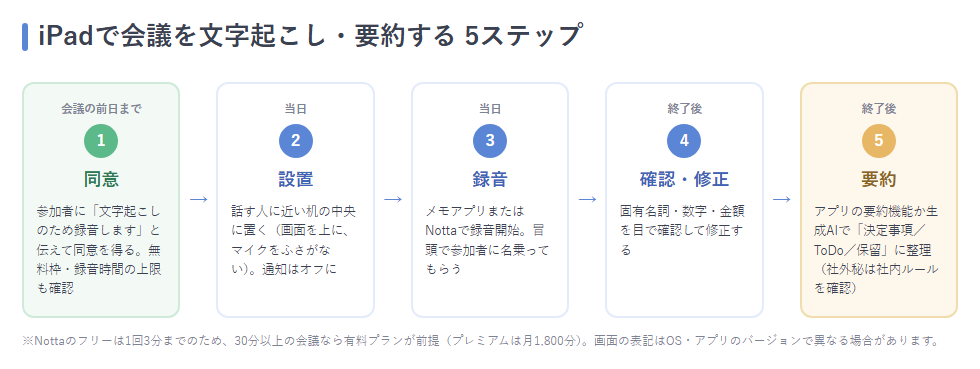
ここでは、iPadで対面の会議を録音し、議事録の下書きまで作る流れを紹介します。標準のメモアプリでもNottaでも、基本の流れは同じです。
事前準備(会議の前日まで)
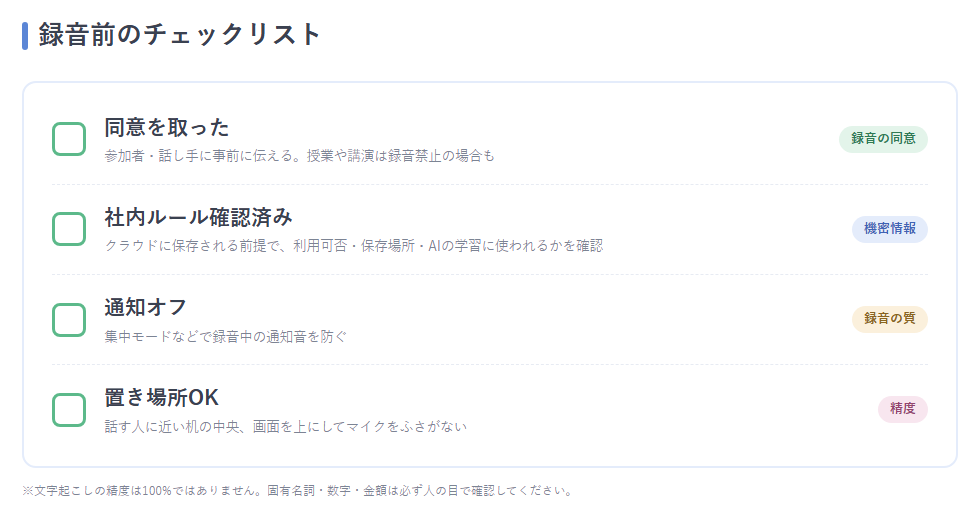
- 参加者に「文字起こしのため録音します」と伝え、同意を得る
- 使うアプリの無料枠・録音時間の上限を確認する(Nottaのフリーは1回3分までのため、30分以上の会議なら有料プランが前提。プレミアムは月1,800分)
- 社名・製品名などの固有名詞をメモしておく(カスタム辞書がある場合は登録)
当日の手順
- iPadを話す人に近い机の中央に置く(画面を上にして、マイクをふさがない)
- 通知をオフにする(集中モードを使うと録音中の通知音を防げます)
- メモアプリなら「新規メモ」→添付(クリップ)アイコン→「オーディオを録音」、Nottaなら録音ボタンで開始(画面の表記はOS・アプリのバージョンで異なる場合があります)
- 会議の冒頭で、参加者に名乗ってもらう(話者を区別しやすくなります)
- 終了後、文字起こし結果の固有名詞・数字・金額を目で確認して修正する
要約(議事録化)の手順
アプリの要約機能を使うか、文字起こし結果を生成AIに貼り付けて要約します。そのまま使えるプロンプト例は次のとおりです。
以下は会議の文字起こしです。次の3項目に分けて、箇条書きで議事録にまとめてください。
①決定事項
②ToDo(担当者・期限つき。不明な場合は「未定」と書く)
③保留・次回に持ち越す事項
文字起こしにない内容は推測で補わないでください。

(ここに文字起こしを貼り付け)
注意:社外秘の会議内容を外部の生成AIに貼り付ける場合は、会社のルールと、そのサービスの入力データの扱い(学習に使われるかどうか)を必ず確認してください。
議事録づくり全体の自動化は AIで議事録を自動化する方法 で詳しく解説しています。
補足:オンライン会議を同じiPadで参加しながら録音すると、アプリや設定によっては相手の音声をうまく拾えない場合があります。オンライン会議が中心の方は、NottaのWeb会議連携(Zoom・Google Meet・Teamsなどと連携可。フリーでも利用可、時間上限は同じ)やPCでの利用も検討してください。
活用事例:授業・会議・取材・手書きメモとの併用
タブレットならではの使い方を、場面別に紹介します。
| 場面 | おすすめの方法 | 使い方のコツ |
|---|---|---|
| 大学の授業・セミナー | iPadのメモアプリの文字起こし、またはNotta | 録音してよいか先に講師に確認。重要な箇所だけ手書きで補う |
| 社内の定例会議 | Notta(要約まで) | 冒頭で名乗ってもらう。終了後すぐにToDoを確認 |
| 取材・インタビュー | 専用レコーダー(PLAUD・Notta Memo)+タブレットで確認 | タブレットは質問リストの表示に使い、録音はレコーダーに任せる |
| 自分ひとりのアイデア出し | キーボードの音声入力 | 話した後に見出しを付けて整理する |
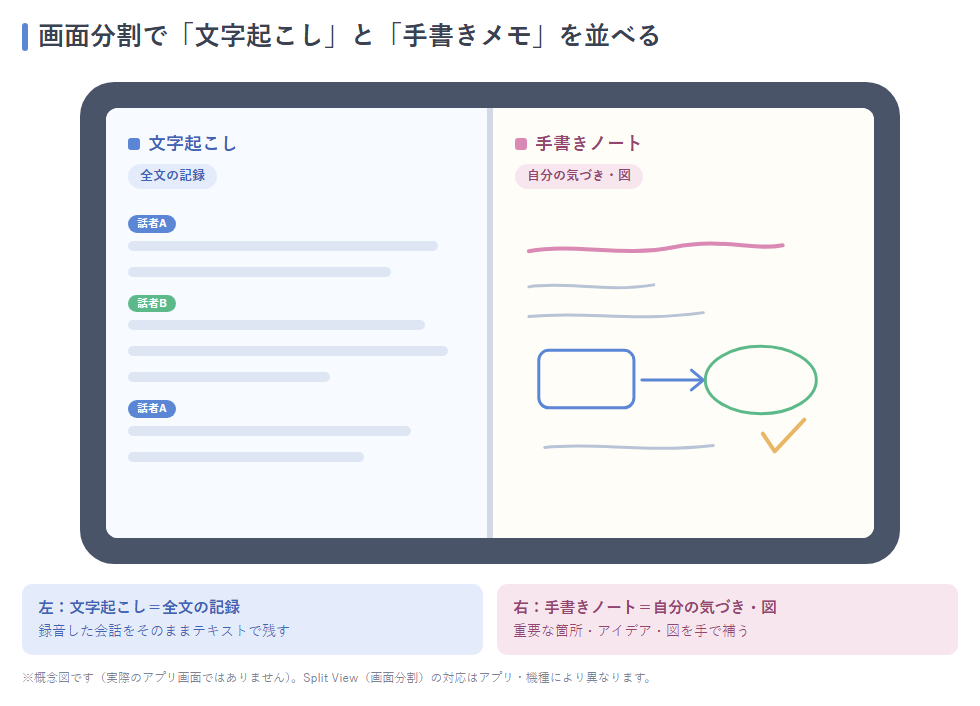
手書きメモとの併用:iPadではSplit View(画面分割)を使うと、片側に文字起こし、もう片側に手書きノートアプリを並べられます。文字起こしを「全文の記録」、手書きを「自分の気づき・図」と役割を分けると、後から見返しやすくなります(画面分割の対応はアプリ・機種により異なります)。
選び方(オフライン・録音時間・話者分離・保存先)
タブレット用に選ぶときは、次の4点をチェックしてください。
① オフラインで使えるか
教室や出張先など、Wi-Fiがない場所で使うなら重要です。Androidの音声文字変換は言語データをダウンロードすればオフラインで使えると案内されていますが、日本語での対応は端末で確認が必要です。クラウド型のアプリは基本的にネット接続を前提に考えましょう。
② 1回・1か月の録音時間
無料プランには上限があります。Nottaのフリーは1回3分までのため、30分以上の会議を記録するなら有料プランが前提です。たとえばプレミアム(月1,800分)なら、60分の会議を月30回まで記録できる計算です。「1回の長さ×回数」で必要な時間を計算してから選びましょう。
③ 話者分離が必要か
複数人の会議を記録するなら、「誰が話したか」を分ける機能があると議事録が楽になります。ひとりの口述メモなら不要です。
④ 保存先と共有のしやすさ
タブレットだけで完結するのか、PCで編集・共有したいのかで選び方が変わります。PCでも使うなら、Web版のあるアプリが便利です。
迷ったら:まず標準機能で試し、「長さが足りない」「要約がほしい」「PCで共有したい」と感じたらNottaなどのアプリ、対面録音が多いなら専用レコーダーへ、と段階的に進めるのがおすすめです。
注意点(録音の同意・機密情報・精度)
録音前に必ず同意を取る
会議・授業・取材を録音するときは、参加者や話し手に事前に伝えて同意を得てください。授業や講演は録音を禁止している場合もあります。無断で録音すると信頼関係を損ね、トラブルの原因になります。
機密情報・個人情報の扱いを確認する
クラウド型のアプリは、音声やテキストが外部のサーバーに保存されます。
- 会社の情報を扱う場合は、社内ルールで利用が認められているかを確認する
- 各サービスのプライバシーポリシーで、保存場所・保存期間・AIの学習に使われるかを確認する
- 不要になった録音・テキストは削除する
- タブレットにはパスコードを設定し、共有端末では使わない
精度は100%ではない
文字起こしの精度は、録音環境・話し方・専門用語の量で大きく変わります。固有名詞・数字・金額は必ず人の目で確認し、文字起こし結果をそのまま正式な議事録にしないようにしましょう。精度を上げるには、静かな場所で、マイクを話す人に近づけ、はっきり話すのが基本です。
よくある質問(FAQ)
Q. iPadに最初から入っている機能だけで文字起こしできますか?
A. Apple公式のiPadユーザガイドに、メモアプリで録音して文字に起こす手順が掲載されています。キーボードの音声入力も使えます。ただし、日本語での利用可否は機種・OSにより異なる可能性があるため、iPadOSを最新にして確認してください。要約まで標準機能で行うには、Apple Intelligence対応の機種が必要です。
Q. Androidタブレットで日本語の文字起こしはできますか?
A. キーボードの音声入力なら多くの端末で使えます。音声文字変換(Live Transcribe)は、日本語での利用やタブレット対応を端末で確認してください。録音ファイルの文字起こしや要約が必要なら、Nottaなど Android対応のアプリが候補になります。
Q. GoogleドキュメントはiPadやAndroidタブレットで音声入力できますか?
A. タブレットでは、キーボードのマイクボタン(音声入力)を使ってGoogleドキュメントに話した内容を入力する方法が基本です。PCのブラウザ版にある「音声入力」メニューとは仕組みが異なります。
Q. NottaはiPadアプリで課金するのとWebで課金するのでは何が違いますか?
A. 価格が異なります。2026年10月時点で、Web(公式)のプレミアムは年払いで月1,185円、App Storeのアプリ内課金はプレミアム月間2,200円・年間15,800円などの表示です。申し込む前に両方の価格を確認してください。
Q. 無料でどのくらい文字起こしできますか?
A. 標準機能は無料です。Nottaのフリープランは月120分(1回3分まで)が目安です。長い会議を定期的に記録するなら、有料プランを前提に検討するのが現実的です。
Q. スマホでも同じ方法は使えますか?
A. 使えます。iPhone・Androidスマホでも、標準機能・Notta・専用レコーダーの連携アプリを同じように利用できます。
まとめ:まずは標準機能、足りなければアプリ・レコーダーへ
タブレットで文字起こしする方法を整理すると、次のとおりです。
- 0円で試すなら標準機能:iPadはメモアプリの文字起こし・音声入力(対応機種・OSで確認)、Androidはキーボードの音声入力や音声文字変換(日本語・端末対応を確認)
- 長い会議・要約・PC共有ならアプリ:Nottaは iPad・Android・PCで使える。Web料金とiPadアプリ内課金の価格差に注意
- 対面の録音が多いなら専用レコーダー:PLAUDやNotta Memoシリーズ(価格・プランは2026年10月時点。最新は公式で確認)
- 録音前の同意、機密情報の扱い、固有名詞・数字の確認を忘れない
次の一歩として、手元のタブレットで5分ほどの会話を録音し、標準機能とNottaの無料プランで文字起こしを比べてみてください。自分の用途で十分かどうかがすぐに分かります。
👉 Nottaは無料プランから始められます。iPad・Android・PCで同じデータを扱えるので、タブレットで録音してPCで議事録に整える使い方にも向いています。料金・無料枠は公式サイトで最新情報を確認してください。
関連記事
- PCも含めて詳しく比べたい方:文字起こし・議事録AI比較
- Nottaのメリット・デメリットを知りたい方:Nottaの評判レビュー
- 議事録づくりを自動化したい方:AIで議事録を自動化する方法
※本記事の料金・仕様は2026年10月時点の各公式情報にもとづく目安です。最新の内容は各公式サイトでご確認ください。
最終更新:2026年10月