
「動画は作りたいけど、編集に何時間もかかって続かない」「カット割りや字幕入れが面倒で挫折しそう」——そんな悩みはありませんか。
近年のAI動画編集ソフトは、音声を自動で文字起こしして字幕を付けたり、不要な無音部分を自動でカットしたりと、これまで手作業だった工程をまるごと肩代わりしてくれます。編集時間が体感で半分以下になることも珍しくありません。
ただし、ツールによって得意分野・無料でできる範囲・料金が大きく異なります。SNSのショート動画向きのものもあれば、長尺YouTubeやビジネス動画に強いものもあります。
本記事では、2026年6月時点の主要なAI動画編集ソフト7本を比較表+用途別で整理し、初心者でも失敗しない選び方を解説します。
※本記事はプロモーションを含みます。料金・仕様は2026年6月時点の情報です。最新の正確な金額・無料枠は必ず各公式サイトでご確認ください。
1. AI動画編集とは?何が「自動化」できるのか
AI動画編集ソフトとは、従来は人が手作業でやっていた編集工程を、AIが自動または半自動でこなしてくれるツールのことです。具体的には次のような作業が自動化できます。
- 自動文字起こし・自動字幕(テロップ):話した内容をAIが認識し、字幕を自動生成
- 自動カット:無音部分・「えーと」などのフィラー・言い間違いを検出して削除
- テキストベース編集:文字起こしされた台本を消すと、対応する映像も消える(文書を編集する感覚)
- AIナレーション・AI音声:原稿を入力すると自然な合成音声で読み上げ
- 背景削除・ノイズ除去:グリーンバックなしで背景を切り抜き、雑音を低減
- ショート動画への自動再構成:長尺動画からハイライトを抽出して縦型に変換
💬 なかでも初心者の時短に効くのが「自動字幕」と「自動カット」。この2つだけで、編集作業の体感負担が大きく下がります。
AIで作業全般を効率化するコツは、AIで仕事を効率化する方法でも体系的に解説しています。
2. 失敗しないAI動画編集ソフトの選び方
ツール選びで後悔しないために、購入・契約前に次の5つの軸でチェックしましょう。
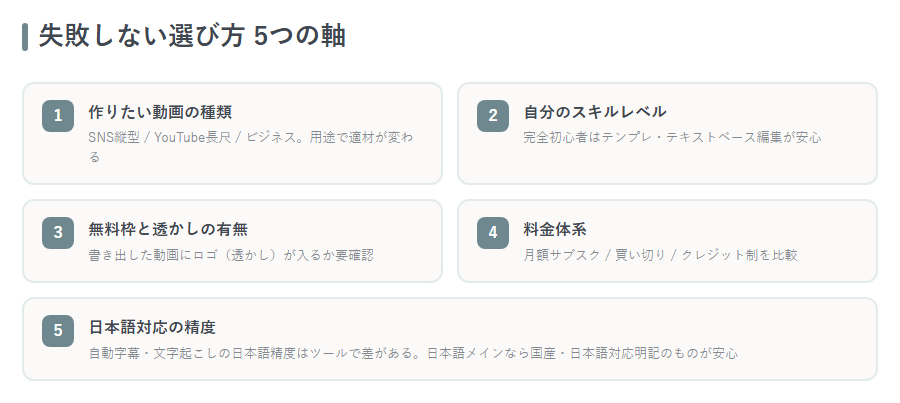
① 作りたい動画の種類(SNS縦型 / YouTube長尺 / ビジネス)
ショート動画中心ならスマホで完結するもの、長尺YouTubeなら字幕・カット精度が高いもの、というように用途で適材が変わります。
② 自分のスキルレベル
「タイムラインを触るのが不安」な完全初心者なら、テンプレートやテキストベース編集が中心のツールが安心です。
③ 無料でどこまでできるか/透かし(ウォーターマーク)の有無
無料版は便利ですが、書き出した動画にロゴ(透かし)が入るものがあります。SNS投稿でロゴが入ると見栄えに影響するため要確認です。
④ 料金体系(月額サブスク / 買い切り / クレジット制)
毎月使うなら月額、長く使うなら買い切り(永続ライセンス)がお得な場合も。AI機能は「クレジット制(使うほど消費)」のツールもあります。
⑤ 日本語対応の精度
自動字幕・文字起こしの日本語精度はツールによって差があります。日本語メインなら国産ツールや日本語対応を明記したものが安心です。
📦 迷ったら「作る動画の種類 × 透かしの有無 × 日本語精度」の3点で絞り込めば、大きく外しません。
3. 主要AI動画編集ソフト7本の比較一覧
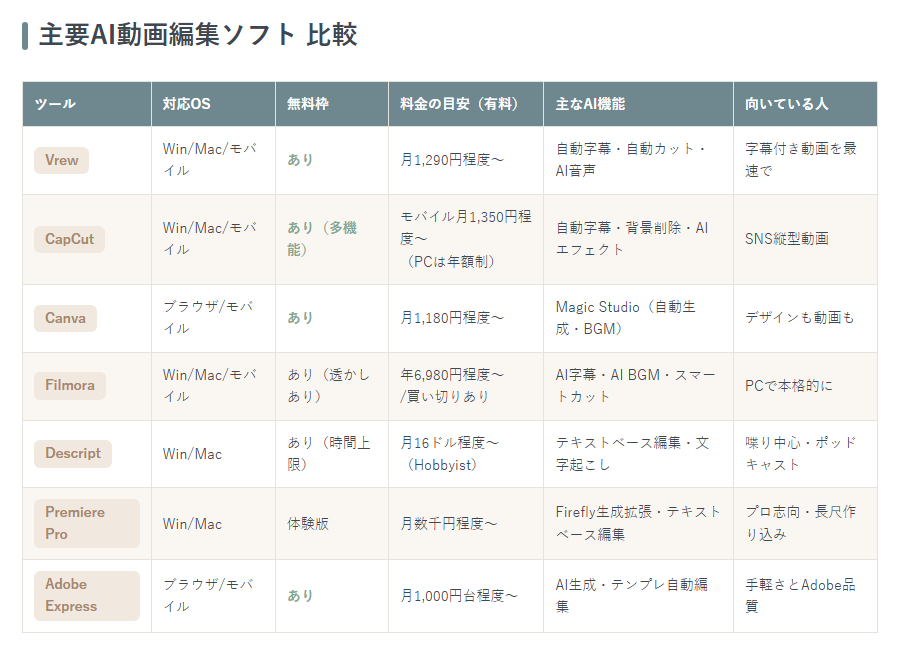
2026年6月時点の主要7ツールを一覧で比較します。料金は税込/税抜・キャンペーンで変動するため、必ず公式で最新をご確認ください。
| ツール | 対応OS | 無料枠 | 料金の目安(有料) | 主なAI機能 | 向いている人 |
|---|---|---|---|---|---|
| Vrew | Win/Mac/モバイル | あり(機能上限つき) | 月1,290円程度〜 | 自動字幕・自動カット・AI音声 | 字幕付き動画を最速で作りたい人 |
| CapCut | Win/Mac/モバイル | あり(多機能) | モバイル月1,350円程度〜(PCは年額制) | 自動字幕・背景削除・AIエフェクト | SNS縦型動画を作りたい人 |
| Canva | ブラウザ/モバイル | あり(生成回数上限) | 月1,180円程度〜 | Magic Studio(自動生成・BGM) | デザインも動画もまとめたい人 |
| Filmora | Win/Mac/モバイル | あり(透かしあり) | 年6,980円程度〜/買い切りあり | AI字幕・AI BGM・スマートカット | PCで本格的に作りたい人 |
| Descript | Win/Mac | あり(時間上限) | 月16ドル程度〜(Hobbyist) | テキストベース編集・文字起こし | 喋り中心の動画・ポッドキャスト |
| Premiere Pro | Win/Mac | 体験版 | 月数千円程度〜 | Firefly生成拡張・テキストベース編集 | プロ志向・長尺の作り込み |
| Adobe Express | ブラウザ/モバイル | あり | 月1,000円台程度〜 | AI生成・テンプレ自動編集 | 手軽さとAdobe品質の両立 |
※料金・仕様・無料枠は2026年6月時点の各公式情報に基づく目安です。為替・改定で変わるため、契約前に各公式でご確認ください。
4. 各ツールの特徴と「向いている人」
Vrew(ブリュー)|字幕付き動画を“文章編集”の感覚で最速作成
音声を自動で文字起こしし、テキストを編集する感覚で動画をカット・字幕付けできる国産系ツール。無音区間の自動カットや、20種類以上のAI音声によるナレーションにも対応します。日本語の自動字幕に強く、初心者がまず触るのに最適です。
- 料金の目安:無料プランあり。有料はLight 月1,290円程度〜、Standard 月2,190円程度〜(2026年6月時点・年額払いで割安。公式で確認)
- 無料枠:音声分析やAI音声に月あたりの上限あり(短い動画のお試しに十分)
- 向いている人:解説・字幕付き動画を、とにかく手早く量産したい人
- 注意点:凝ったエフェクトやモーションは弱め。デザイン性重視の編集には不向き
CapCut|SNS縦型動画ならまず候補
スマホ・PCの両方で使え、無料版でもAI字幕・AI音声・背景削除がかなり使えるのが強み。トレンドのエフェクトやテンプレートが豊富で、TikTok/Instagram/YouTubeショートの量産に向きます。
- 料金の目安:無料版あり。有料はプラットフォーム別で、モバイル版が月1,350円程度/年10,800円程度、デスクトップ版は年19,800円程度(2026年6月時点・公式で確認)
- 注意点:無料版はAI機能の利用回数に毎月の上限あり。高度なAI機能(カメラ追跡・ボーカル分離等)はPro限定。商用利用やライセンス条件は事前に公式で確認を
Canva|デザインも動画も1つで完結
画像・スライド・SNS投稿で人気のCanvaは、Magic Studioで動画の自動生成・自動BGM・自動編集に対応。テンプレートが豊富で、デザイン初心者でも“それっぽい”動画が作れます。
- 料金の目安:無料プランあり。Canva Proは月1,180円程度(年額8,300円程度)(2026年6月時点・公式で確認)
- 無料枠:AI生成(Magic Media等)は回数上限あり。SNSショート運用なら無料でもかなりこなせます
- 向いている人:サムネ・バナー・動画をまとめて1ツールで作りたい人。画像づくりは画像生成AIツール比較も参考に
Filmora(フィモーラ)|PCで本格編集×AI機能をバランス良く
Wondershare社のPC向け定番ソフト。AI字幕・AI BGM・スマートカット・AI画像生成など10以上のAI機能を搭載しつつ、タイムライン編集で作り込みもできます。買い切り(永続ライセンス)プランがあるのも特徴。
- 料金の目安:年額プランはベーシック6,980円程度/年〜、永続ライセンス8,980円程度(2026年6月時点・公式で確認)
- 無料枠:無料体験あり。ただし書き出した動画に「Wondershare Filmora」の透かしが入るため、本番利用は有料が前提
- 向いている人:長く使う前提でPCでしっかり編集したい人
Descript|喋り中心の動画・ポッドキャストに最強の“文字編集”
文字起こしされたテキストを削除すると、対応する映像・音声も消えるテキストベース編集が看板機能。「えーと」などのフィラー一括削除、AIナレーションも得意で、対談・解説・ポッドキャスト動画の編集が劇的に速くなります。
- 料金の目安:無料プランあり。Hobbyistプランは月16ドル程度〜、Creatorプランは月24ドル程度〜(いずれも年払い時の実効額。月払いはより高くなります。プラン名・金額は2026年6月時点・公式で確認)
- 日本語:日本語の文字起こし・字幕に対応。ただしAI音声生成は英語が最も高品質で、日本語の音声クローンは発展途上
- 向いている人:話し中心のコンテンツを量産する人。UIは英語中心なので、英語に抵抗がない人だとなお良い
Adobe Premiere Pro|プロ志向・作り込みの本命
業界標準の編集ソフト。2026年にはFirefly Video Modelによる生成拡張(足りない尺やBロールをAIで補完)やテキストベース編集などAI機能が強化されています。学習コストは高めですが、できることの幅は圧倒的です。
- 料金の目安:単体プラン 月数千円程度〜、Creative Cloud(全アプリ)プランあり。プランに生成クレジットが付与される(2026年6月時点・公式で確認)
- 向いている人:YouTube長尺・案件動画など、品質を突き詰めたい中〜上級者
Adobe Express|Adobe品質を“手軽さ”で
Premiereの本格機能をそぎ落とし、ブラウザ/スマホで手早く作れるようにしたAdobeのツール。テンプレートとAI生成で、SNS動画やバナーをスピーディに作れます。Premiereは難しいけどAdobe品質が欲しい人の入口に。
- 料金の目安:無料プランあり。プレミアムは月1,000円台程度〜(2026年6月時点・公式で確認)
💬 「とりあえず字幕付き動画を作りたい」だけなら、VrewかCapCutの無料版から始めれば十分。最初から有料の高機能ソフトを買う必要はありません。
5. 用途別おすすめ(SNS/YouTube/ビジネス)
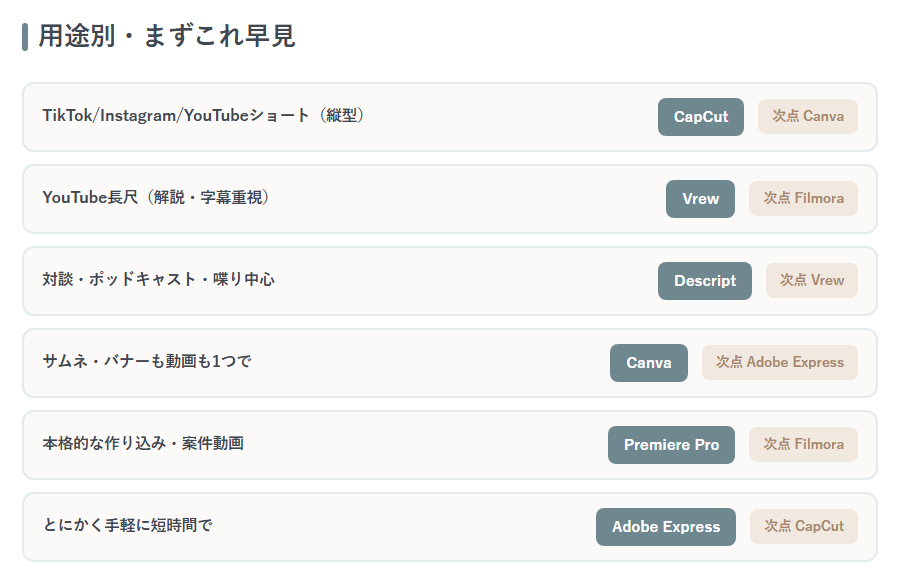
用途別に「まずこれ」を整理しました。
| 用途・やりたいこと | まずおすすめ | 次点 |
|---|---|---|
| TikTok/Instagram/YouTubeショート(縦型) | CapCut | Canva |
| YouTube長尺(解説・字幕重視) | Vrew | Filmora |
| 対談・ポッドキャスト・喋り中心 | Descript | Vrew |
| サムネ・バナーも動画も1つで | Canva | Adobe Express |
| 本格的な作り込み・案件動画 | Premiere Pro | Filmora |
| とにかく手軽に短時間で | Adobe Express | CapCut |
SNS(縦型ショート)なら
スマホ完結・トレンドテンプレ・無料AI機能が揃ったCapCutが筆頭。デザインも揃えたいならCanva。どちらも無料で始められます。
YouTube(長尺)なら
自動字幕・自動カットで編集時間を圧縮できるVrewが時短に効きます。エフェクトやBGMで作り込みたいならFilmoraを併用するのも手。
ビジネス動画(社内研修・商品説明・ウェビナー)なら
喋りを台本のように編集できるDescriptや、テンプレで体裁を整えやすいCanvaが便利。話者の言い直しカットや字幕で、視聴維持率を上げられます。
📦 「縦型SNS=CapCut/長尺字幕=Vrew/喋り中心=Descript/デザイン込み=Canva/作り込み=Premiere」と覚えておけば、ほぼ迷いません。
6. まずは無料で始めるステップ
高機能ソフトを買う前に、無料枠で“自分の動画”を1本作ってみるのが失敗しないコツです。Vrewを例に、最短ステップを紹介します。
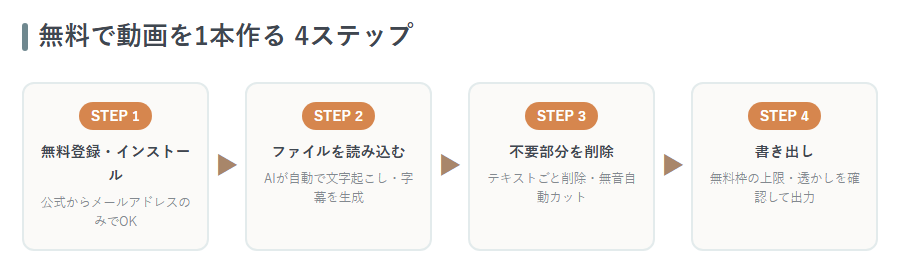
- 公式から無料登録・インストール(メールアドレスのみでOK)
- 動画/音声ファイルを読み込む → AIが自動で文字起こし・字幕を生成
- 不要部分をテキストごと削除(無音の自動カットもワンクリック)
- 書き出し(無料枠の上限・透かしの有無を確認してから出力)
💬 最初の1本は「3分以内の短い動画」で試すのがおすすめ。無料枠を使い切らずに、操作感とAIの精度を確かめられます。
無料で使えるAIツールをジャンル横断で知りたい方は、無料AIツールおすすめもあわせてどうぞ。
👉 気になるツールを無料で試す
7. 利用時の注意点・リスク
便利なAI動画編集ですが、トラブルを避けるために次の点を押さえておきましょう。
💬 「無料だと思っていたら透かし入り」「商用NGだった」は典型的な後悔ポイントです。
- 透かし(ウォーターマーク):無料版はロゴが入るツールがあります(例:Filmora無料版)。SNS本番投稿前に必ず確認を。
- 商用利用・ライセンス:仕事や収益化動画に使う場合、素材・BGM・AI音声の商用利用可否は公式規約で確認しましょう。
- AI字幕の誤変換:日本語の固有名詞・専門用語は誤変換が起きます。書き出し前に必ず目視チェックを。
- 著作権・肖像権:AI生成素材や既存映像・音楽の利用は、権利関係に注意。トレンド音源の無断使用はNGになる場合があります。
- クレジット制の消費:AI機能が「クレジット制」のツールは、使うほど消費します。残量と追加購入の料金を把握しておきましょう。
- 料金改定・為替:海外ツールはドル建てで、為替や改定で実支払い額が変わります。料金は常に公式で最新を確認してください。
📦 ☑ 無料枠と透かしの有無を確認した/☑ 商用利用OKか規約を読んだ/☑ 書き出し前に字幕を目視チェックした
8. よくある質問(FAQ)
Q. 完全初心者でも本当に使えますか?
A. 使えます。VrewやCapCutは「文字起こし→不要部分を消す」という直感的な操作が中心で、タイムライン編集の知識がなくても字幕付き動画が作れます。
Q. スマホだけで完結できますか?
A. CapCut・Canva・Adobe Expressはスマホアプリで完結できます。本格的な長尺編集はPC(Vrew・Filmora・Premiere)のほうが快適です。
Q. 無料のままずっと使えますか?
A. 無料枠で使い続けることは可能ですが、利用回数・書き出し品質・透かしなどの制限があります。投稿頻度が増えたら有料化を検討しましょう。
Q. AIが自動で字幕を付けてくれるなら、もう編集スキルは不要ですか?
A. 字幕やカットの“手数”は減りますが、構成・テンポ・見せ方といった「編集の判断」は人の仕事です。基礎を体系的に学ぶと、AIの効果も伸びます。
Q. どれか1つだけ選ぶなら?
A. 用途が決まっていないなら、無料枠が広く日本語字幕に強いVrewか、SNSに強いCapCutから始めるのが無難です。
9. まとめ
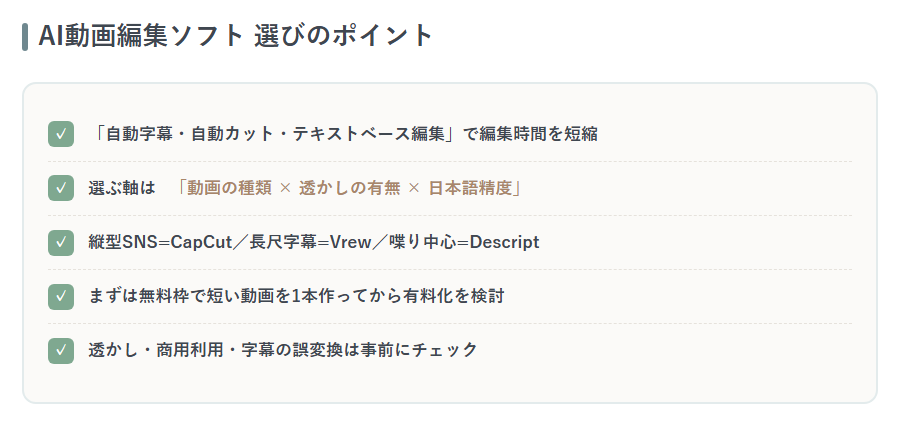
- AI動画編集ソフトは「自動字幕・自動カット・テキストベース編集」で編集時間を大きく短縮できる
- 選ぶ軸は「作る動画の種類 × 透かしの有無 × 日本語精度」
- 縦型SNS=CapCut/長尺字幕=Vrew/喋り中心=Descript/デザイン込み=Canva/作り込み=Premiere
- まずは無料枠で短い動画を1本作り、操作感とAI精度を確かめてから有料化を検討
- 透かし・商用利用・字幕の誤変換は事前にチェックして失敗を回避
結論:迷ったら、無料で始められて日本語字幕に強いVrewか、SNSに強いCapCutからスタート。用途がはっきりしてきたら、本記事の用途別表を見て次の1本を選びましょう。
🔘 気になるツールを無料で試す → 各AI動画編集ツールの公式ページはこちら
もっと“稼げる”動画編集スキルを身につけたい方へ
AI編集で時短した先で、動画編集を副業・案件にしたいなら、体系的に学べる動画編集スクールも選択肢です。AIツールだけでは身につかない「構成・案件獲得」までカバーできます。無料相談・説明会から始められます。
🔘 動画編集スクール比較|無料相談あり
関連記事
- 仕事全般を効率化したい方 → AIで仕事を効率化する方法